
アンドロイド DS エミュ: おすすめアプリと設定方法

現代において、ノスタルジーは貴重な感情です。携帯ゲームの黄金時代を再体験したいと願うゲーマーにとって、「アンドロイドdsエミュ」は強力なツールとなります。この記事では、数多くのエミュレーターの中から最適なものを選び、設定し、最大限に活用する方法を徹底解説します。往年の名作ゲームを、あなたのスマートフォン上で手軽に蘇らせ、思い出を新たに体験するためのガイドとなるでしょう。アンドロイドdsエミュの世界へ、ようこそ。
アンドロイドでDSエミュレーターを体験
アンドロイドデバイスでニンテンドーDSのゲームをプレイできるエミュレーターは、レトロゲームファンにとって非常に人気があります。これらのエミュレーターを使用することで、お気に入りのDSゲームをスマートフォンやタブレットで手軽に楽しむことができます。ただし、ROMファイルの入手方法やエミュレーターの設定など、いくつかの注意点があります。
DSエミュレーターの選び方
DSエミュレーターを選ぶ際には、互換性、操作性、パフォーマンスの3つの要素が重要です。互換性に関しては、プレイしたいゲームがエミュレーターで正常に動作するかどうかを確認する必要があります。操作性に関しては、タッチスクリーン操作や外部コントローラーのサポートが充実しているかどうかがポイントです。パフォーマンスに関しては、デバイスのスペックに応じて快適に動作するかどうかを考慮しましょう。
エミュレーターのインストール方法
アンドロイドデバイスにDSエミュレーターをインストールするには、主に2つの方法があります。1つ目は、Google Playストアからダウンロードする方法です。Playストアで評価の高いエミュレーターを探してインストールします。2つ目は、APKファイルを直接ダウンロードしてインストールする方法です。この場合、セキュリティ設定で「不明なソースからのアプリのインストールを許可する」を有効にする必要があります。
ROMファイルの入手と注意点
DSエミュレーターでゲームをプレイするには、ROMファイルが必要です。しかし、ROMファイルのダウンロードは著作権法に違反する可能性があるため、注意が必要です。自身で所有しているDSソフトからROMファイルを吸い出すのが最も安全な方法です。
エミュレーターの設定と最適化
エミュレーターをインストールした後、グラフィック設定やサウンド設定を最適化することで、より快適にゲームをプレイできます。一般的には、解像度を調整したり、フレームスキップを有効にしたりすることで、パフォーマンスを向上させることができます。また、外部コントローラーを使用する場合は、コントローラーの設定も行う必要があります。
おすすめのDSエミュレーター
アンドロイド向けのDSエミュレーターは数多く存在しますが、その中でも特に人気が高いのは以下のとおりです。
- DraStic DS Emulator: 高い互換性と優れたパフォーマンスが特徴です。
- NDS Boy!: シンプルな操作性と無料で使用できる点が魅力です。
- RetroArch: 様々なエミュレーターをまとめて管理できる多機能なエミュレーターです。
Androidエミュレーターは合法ですか?
Androidエミュレーターの合法性は、その使用目的と方法によります。一般的に、個人的な使用や開発目的でのエミュレーターの使用は合法ですが、著作権を侵害するようなROMの不正なダウンロードや配布、または商業的なゲームの不正なプレイに使用すると違法となる可能性があります。エミュレーター自体は単なるソフトウェアであり、その使用方法によって合法性が判断されます。
Androidエミュレーターの法的側面
- エミュレーターソフトウェア自体の合法性:エミュレーターソフトウェア自体は、通常、合法的に配布および使用できます。ただし、エミュレーターのソースコードがオープンソースライセンスに準拠しているか、または配布者が適切なライセンスを取得していることを確認する必要があります。
- 著作権で保護されたROMの利用:著作権で保護されたゲームやアプリケーションのROMイメージを、正規の所有者でない限りダウンロードまたは使用することは、著作権侵害に該当する可能性があります。これは違法行為です。
- 商業的な利用:エミュレーターを使用して、著作権で保護されたコンテンツを商業的に利用(例えば、ゲームセンターでエミュレーターを使用するなど)することは、著作権侵害および不正競争防止法に違反する可能性があります。
エミュレーターの利用目的と法的リスク
- 開発目的での利用:Androidアプリの開発者が、自分のアプリをテストするためにエミュレーターを使用することは、一般的に合法です。開発者は、エミュレーターを使用して様々なデバイス環境をシミュレートし、アプリの互換性を確認できます。
- 個人的なバックアップ:自身が所有するゲームやアプリケーションのバックアップとしてROMイメージを作成することは、私的使用の範囲内であれば合法と解釈される場合があります。ただし、バックアップを作成するために著作権保護を回避することは違法です。
- 権利侵害の可能性:インターネット上で違法に配布されているROMイメージをダウンロードすることは、著作権侵害にあたるため、法的リスクを伴います。
グレーゾーンと法的解釈
- 古いゲームの利用:すでに販売が終了し、著作権者が権利行使をしていない古いゲームのROMイメージをダウンロードしてプレイすることは、グレーゾーンとみなされる場合があります。ただし、権利者の許可なく配布されたROMイメージを使用すること自体が違法である可能性は否定できません。
- エミュレーターの配布:エミュレーター自体を配布することは、通常合法ですが、著作権で保護されたコンテンツが含まれている場合や、不正な利用を助長する目的で配布された場合は、違法となる可能性があります。
- 訴訟リスク:著作権侵害が発覚した場合、著作権者から損害賠償請求や刑事告訴を受ける可能性があります。
法的責任と自己防衛
- 著作権法の理解:エミュレーターを使用する前に、著作権法に関する基本的な知識を身につけ、違法行為に該当しないように注意する必要があります。
- ROMイメージの入手経路:ROMイメージをダウンロードする際は、信頼できるソースから入手し、著作権侵害にあたらないことを確認することが重要です。疑わしいサイトからのダウンロードは避けるべきです。
- 弁護士への相談:エミュレーターの使用に関して法的リスクがあるかどうか不安な場合は、弁護士に相談することを検討してください。
海外の法的状況との比較
- 国の法律の違い:著作権法は国によって異なるため、エミュレーターの使用に関する法的解釈も国によって異なる場合があります。
- 国際条約:著作権に関する国際条約(例えば、ベルヌ条約)も存在しますが、各国の国内法が優先されるため、注意が必要です。
- 最新の動向の把握:著作権法やエミュレーターに関する法的判例は常に変化しているため、最新の情報を把握しておくことが重要です。
Androidでおすすめのエミュレータは?
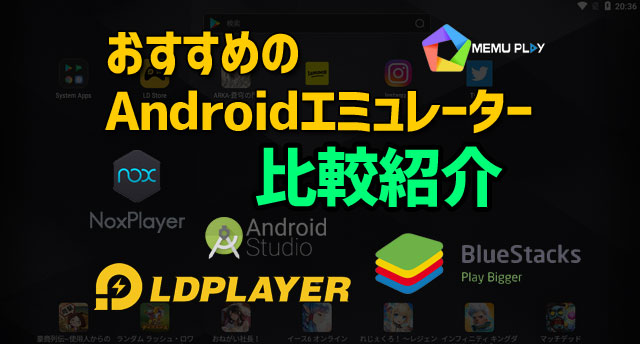
Androidでおすすめのエミュレータはいくつかありますが、性能、互換性、使いやすさなどを考慮すると、BlueStacks、NoxPlayer、LDPlayerなどが人気です。これらのエミュレータは、多くのAndroidアプリやゲームに対応しており、キーボードやマウスでの操作も可能です。
BlueStacksの特徴
BlueStacksは、非常に高いパフォーマンスを誇り、最新のAndroidゲームを快適にプレイできます。
- 多くのゲームに最適化されており、プリセットされたキーボードマッピングが利用可能です。
- 複数のAndroidインスタンスを同時に実行でき、効率的な作業が可能です。
- 豊富なカスタマイズオプションが用意されており、ユーザーの好みに合わせた設定が可能です。
NoxPlayerの特徴
NoxPlayerは、操作性の良さとカスタマイズ性の高さが特徴です。
- キーボード、マウス、ゲームパッドでの操作を自由にカスタマイズできます。
- root権限を簡単に取得でき、より高度なカスタマイズが可能です。
- 軽量で動作が安定しており、低スペックのPCでも快適に動作します。
LDPlayerの特徴
LDPlayerは、ゲームに特化しており、特に重いゲームのパフォーマンスに優れています。
- 高いフレームレートでゲームをプレイでき、より滑らかなゲーム体験を提供します。
- マルチインスタンス機能により、複数のゲームを同時にプレイできます。
- 独自の最適化技術により、他のエミュレータよりも高いパフォーマンスを発揮します。
エミュレータを選ぶ際の注意点
エミュレータを選ぶ際には、自分のPCのスペックと使用目的に合ったものを選ぶことが重要です。
- PCのスペックが低い場合は、軽量なエミュレータ(NoxPlayerなど)を選ぶと良いでしょう。
- 特定のゲームをプレイしたい場合は、そのゲームに対応しているエミュレータを選びましょう。
- セキュリティにも注意し、信頼できるソースからダウンロードするようにしましょう。
エミュレータの設定と最適化
エミュレータをインストールした後も、設定を最適化することで、より快適に利用できます。
- PCのCPUとメモリをエミュレータに適切に割り当てましょう。
- グラフィック設定を調整し、パフォーマンスと画質のバランスを取りましょう。
- 不要なバックグラウンドアプリを停止し、エミュレータの動作を優先しましょう。
一番軽いAndroidエミュレーターはどれですか?
一番軽いAndroidエミュレーターを特定するのは難しいですが、一般的に、軽量と評価されるのは、BlueStacks App Player、LDPlayer、Memu Playなどです。これらのエミュレーターは、比較的低いシステム要件で動作するように設計されており、古いPCやスペックの低いPCでもスムーズに動作する可能性があります。しかし、最適なエミュレーターは、使用目的やPCのスペックによって異なります。
Androidエミュレーターの軽量性とは?
軽量なAndroidエミュレーターとは、PCのリソース(CPU、メモリ、ストレージ)をあまり消費せずに動作するエミュレーターのことです。
- CPU使用率が低い:エミュレーターがCPUに過度な負荷をかけないため、他のアプリケーションの動作に影響を与えにくい。
- メモリ消費量が少ない:エミュレーターが使用するメモリが少ないため、PC全体のパフォーマンスが向上する。
- ストレージ容量が小さい:エミュレーターのインストールに必要なストレージ容量が少ないため、ディスク容量を節約できる。
軽量エミュレーターの選び方
軽量なAndroidエミュレーターを選ぶ際には、いくつかの要素を考慮する必要があります。
- PCのスペック:PCのCPU、メモリ、グラフィックボードなどのスペックを確認し、エミュレーターの推奨スペックと比較する。
- 使用目的:ゲームをプレイするのか、アプリをテストするのかなど、使用目的に合ったエミュレーターを選ぶ。
- レビュー:他のユーザーのレビューを参考に、エミュレーターのパフォーマンスや安定性を確認する。
主要な軽量エミュレーターの比較
いくつかの主要な軽量Androidエミュレーターを比較検討することで、最適なエミュレーターを見つけることができます。
- BlueStacks App Player:最も人気のあるエミュレーターの一つで、多くのゲームに対応している。
- LDPlayer:ゲームに特化したエミュレーターで、キーボードやマウスのカスタマイズが豊富。
- Memu Play:様々なAndroidバージョンに対応しており、カスタマイズ性が高い。
軽量エミュレーターの最適化
軽量なAndroidエミュレーターを使用するだけでなく、エミュレーターの設定を最適化することで、さらにパフォーマンスを向上させることができます。
- 解像度を下げる:エミュレーターの解像度を下げることで、CPUとGPUの負荷を軽減できる。
- メモリ割り当てを調整する:エミュレーターに割り当てるメモリを調整することで、パフォーマンスを向上させることができる。
- バックグラウンドプロセスを停止する:エミュレーター以外のバックグラウンドプロセスを停止することで、PCのリソースを解放できる。
軽量エミュレーターの注意点
軽量なAndroidエミュレーターを使用する際には、いくつかの注意点があります。
- 互換性:すべてのアプリがエミュレーターで正常に動作するとは限らない。
- セキュリティ:信頼できないソースからエミュレーターをダウンロードしないように注意する。
- アップデート:エミュレーターを常に最新バージョンにアップデートすることで、セキュリティリスクを軽減できる。
Drasticで早送りはできますか?
はい、Drastic (DraStic) で早送りはできます。通常、画面上のボタンやメニューから早送り機能を有効にできます。設定で早送りの速度を調整することも可能です。
DraStic での早送りの有効化
DraStic で早送り機能を有効にするには、通常、以下の手順を実行します。
- まず、DraStic を起動し、プレイしたいゲームをロードします。
- 次に、画面上のメニューボタン(通常は画面の端にあります)をタップして、DraStic のメニューを開きます。
- メニューの中に「早送り」または「Speed Up」といったオプションがあるはずです。これをタップして有効にします。
早送り速度の調整
DraStic では、早送りの速度を調整することができます。これにより、ゲームの進行速度を自分の好みに合わせて変更できます。
- DraStic の設定メニューを開きます。
- 「オプション」または「設定」の中に、「早送り速度」という項目があるはずです。
- この項目をタップして、希望する速度を選択します。通常、2倍速、4倍速、8倍速など、いくつかのオプションが用意されています。 速度を高く設定しすぎると、ゲームが不安定になる可能性がある ので注意が必要です。
早送りのメリットとデメリット
早送り機能を使うことには、メリットとデメリットがあります。
- メリット: 時間を節約できる、退屈な部分をスキップできる、レベル上げやアイテム集めを効率的に行えるなどがあります。
- デメリット: ゲームの細部を見逃す可能性がある、操作が難しくなる場合がある、ゲームが不安定になる可能性があるなどがあります。
- 早送り機能は、状況に応じて使い分けることが重要です。
早送り時の注意点
早送り機能を使用する際には、いくつかの注意点があります。
- ゲームの互換性: すべてのゲームが早送り機能に対応しているわけではありません。一部のゲームでは、早送りを使用すると動作が不安定になる場合があります。
- バッテリー消費: 早送りを使用すると、通常よりもバッテリーの消費が早くなることがあります。
- セーブデータ: 早送り中にセーブを行うと、セーブデータが破損する可能性があるため、注意が必要です。
早送り機能の代替手段
DraStic の早送り機能以外にも、ゲームの進行を速めるための代替手段があります。
- チートコード: 一部のゲームでは、チートコードを使用することで、ゲームの進行を速めることができます。ただし、チートコードの使用はゲームのバランスを崩す可能性があるため、注意が必要です。
- 改造 ROM: 一部のユーザーが作成した改造 ROM には、早送り機能が組み込まれている場合があります。ただし、改造 ROM の使用は著作権侵害にあたる可能性があるため、注意が必要です。
- 他のエミュレーター: 他のエミュレーターの中には、DraStic よりも優れた早送り機能を備えているものがあります。
詳細情報
アンドロイドでDSエミュは合法ですか?
エミュレーター自体は違法ではありませんが、著作権で保護されたROMをダウンロードして使用することは違法です。合法的な手段で入手したROMのみを使用するようにしてください。バックアップ目的で自分の所有するゲームカートリッジからROMを作成することは、多くの国で認められています。
おすすめのアンドロイドDSエミュレーターはありますか?
アンドロイド向けのDSエミュレーターはいくつかありますが、DraSticが最も人気があり、高性能で安定性が高いことで知られています。 他の選択肢としては、MelonDSやRetroArchなどがありますが、DraSticほど使いやすくないかもしれません。無料のエミュレーターも存在しますが、広告が表示されることが多いです。
DSエミュレーターの設定は難しいですか?
設定はエミュレーターによって異なりますが、一般的にBIOSファイルが必要になります。 BIOSファイルはDS本体から抽出する必要がありますが、オンラインで違法に配布されている場合もあります。違法なダウンロードは避けるようにしましょう。コントローラーの設定やグラフィックの設定も調整可能です。
アンドロイドでDSゲームを遊ぶにはどれくらいのスペックが必要ですか?
ほとんどの現代的なアンドロイド端末でDSゲームを快適にプレイできますが、高性能な端末ほど処理速度が速く、グラフィックも綺麗になります。低スペックな端末でもプレイできますが、動作が遅くなったり、フレームレートが低下する可能性があります。RAMとCPUの性能が重要です。
アンドロイド DS エミュ: おすすめアプリと設定方法 に似た他の記事を見たい場合は、カテゴリ Android Apps をご覧ください。
関連記事