
スマホ 時報 設定:簡単ガイド&おすすめアプリ
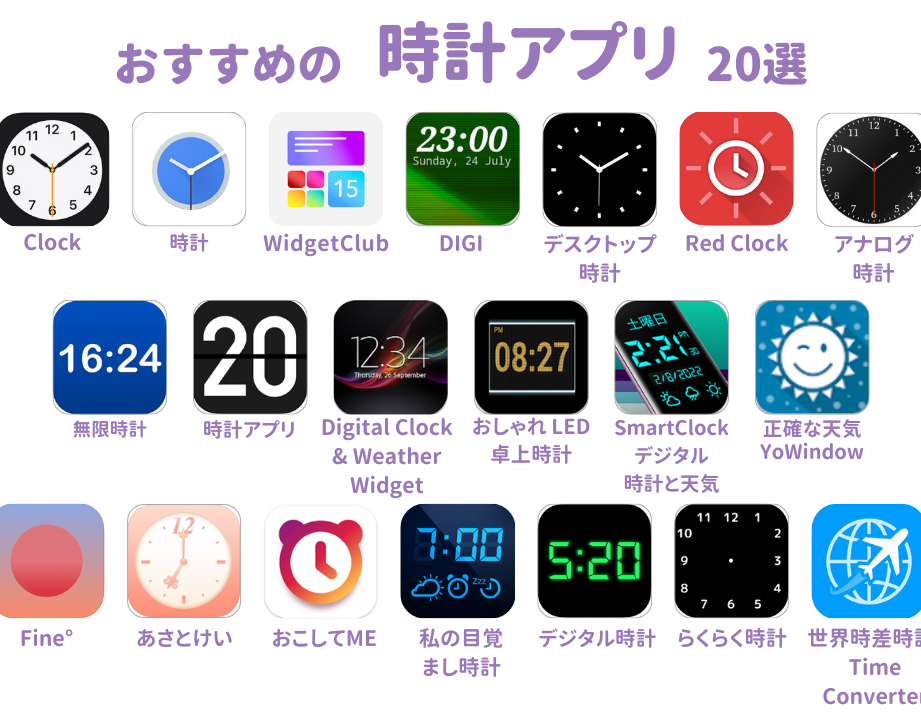
近年、スマホは私たちの生活に欠かせない存在となりました。スケジュール管理から情報収集まで、様々な機能を活用していますが、意外と知られていない便利な機能の一つに「時報設定」があります。特に、時間管理を徹底したい方や、集中力を維持したい方にとって、スマホの時報機能は強力なツールとなりえます。本記事では、スマホの時報設定方法を詳しく解説し、その活用例をご紹介します。より効率的な時間管理を実現し、スマホを最大限に活用するためのヒントを提供します。
スマホで時報を設定する方法
スマートフォンで時報を設定することは、日常生活において非常に便利な機能です。正確な時間を常に把握できるため、スケジュール管理や時間厳守に役立ちます。多くのスマホには標準機能として時報設定が備わっており、簡単に設定できます。また、サードパーティ製のアプリを利用することで、より詳細なカスタマイズや豊富な音声オプションを楽しむことも可能です。
時報設定の基本手順
スマートフォンで時報を設定する基本的な手順は、設定アプリを開き、「サウンド」または「通知」の項目を探すことから始まります。次に、「詳細設定」または「時報設定」のようなオプションを選択し、時報を有効にします。必要に応じて、時報の間隔や音量を調整できます。多くの場合、時間設定も重要で、正確な時間に時報が鳴るように確認が必要です。
Androidでの時報設定
Androidスマートフォンでは、通常、システム設定から時報を設定します。多くの機種では、「ユーザー補助」または「アクセシビリティ」の中に「時報」のオプションがあります。設定画面で、時報の間隔(例えば、毎時、30分ごとなど)を選択し、時報の音量を調整します。Androidの機種によっては、特定のアプリを通じて時報を設定する必要がある場合もあります。
iPhoneでの時報設定
iPhoneには標準で時報機能は搭載されていません。そのため、サードパーティ製のアプリを利用する必要があります。App Storeで「時報」と検索し、評価の高いアプリを選びましょう。インストール後、アプリを開き、指示に従って時報を設定します。アプリによっては、通知設定を許可する必要がある場合があります。以下にアプリを選ぶ基準を示します:
- レビューの評価が高いこと
- 無料または低価格であること
- 必要な権限が少ないこと
時報アプリの選び方
時報アプリを選ぶ際には、いくつかのポイントがあります。まず、使いやすさが重要です。直感的なインターフェースで、簡単に設定できるアプリを選びましょう。次に、カスタマイズ性も考慮しましょう。時報の間隔、音量、音声などを自由に設定できるアプリが便利です。また、バッテリー消費が少ないアプリを選ぶことも大切です。最後に、レビューや評価を参考にして、信頼できるアプリを選びましょう。
時報が鳴らない場合の対処法
時報が設定しても鳴らない場合は、いくつかの原因が考えられます。まず、音量がミュートになっていないか確認しましょう。次に、通知設定が許可されているかを確認します。また、アプリのバージョンが最新であるかを確認し、必要であればアップデートしましょう。それでも問題が解決しない場合は、アプリを再インストールするか、別のアプリを試すことを検討してください。最後に、スマホ自体を再起動することで問題が解決することもあります。

スマホで時報を鳴らすには?
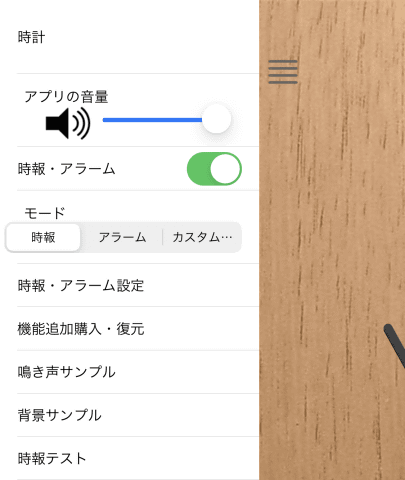
スマホで時報を鳴らす方法はいくつかあります。標準機能を使う方法や、専用のアプリをインストールする方法、ウェブサイトを利用する方法などがあります。どの方法を選ぶかは、あなたのスマホの機種やOS、好みに合わせて決めると良いでしょう。
スマホ標準機能での時報設定
- 多くのAndroidスマホには、アラーム機能を使って時報を設定することができます。アラーム設定画面で、時間を指定し、繰り返し設定をすることで、毎正時にアラームを鳴らすことができます。
- iPhoneの場合は、ショートカットアプリを利用して、自動化された時報を作成することができます。しかし、バックグラウンドでの実行制限があるため、完全に正確な時報にはならない場合があります。
- 一部の機種には、アクセシビリティ機能として、時報機能が組み込まれている場合があります。設定アプリ内のアクセシビリティ関連の項目を確認してみてください。
時報アプリの利用
- Google PlayストアやApp Storeには、時報に特化したアプリが多数存在します。これらのアプリは、正確な時刻に基づいて時報を鳴らすように設計されており、様々なカスタマイズオプションが用意されていることが多いです。
- アプリによっては、チャイム音やアナウンスの変更、鳴動時間の設定など、細かな設定が可能です。レビューや評価を参考にして、自分に合ったアプリを選びましょう。
- ただし、無料アプリの中には広告が表示されるものや、個人情報を収集する可能性があるものもあるため、利用規約やプライバシーポリシーをよく確認することが重要です。
ウェブサイトでの時報確認
- インターネット上には、現在時刻を音声で知らせてくれるウェブサイトが多数存在します。これらのサイトにアクセスすることで、リアルタイムで正確な時報を聞くことができます。
- ブラウザを開いておく必要がありますが、アプリのインストールが不要なため、手軽に利用できます。
- 緊急時や、一時的に時報を確認したい場合に便利ですが、常にウェブサイトを開いておく必要があるため、バッテリーの消費に注意が必要です。
時報音のカスタマイズ
- アプリを利用する場合は、多くのアプリで時報音をカスタマイズすることができます。デフォルトの音だけでなく、自分で用意した音楽ファイルなどを設定することも可能です。
- スマホ標準機能のアラームを使用する場合でも、アラーム音を好みの音に変更することで、オリジナルの時報を作成することができます。
- 著作権に注意して、利用可能な音源を使用するようにしましょう。
バッテリー消費の対策
- 時報アプリやウェブサイトを常に起動していると、バッテリーの消費が激しくなります。不要な場合は、アプリを終了したり、ウェブサイトを閉じたりするようにしましょう。
- バッテリーセーバーモードを有効にすることで、バックグラウンドでの動作を制限し、バッテリーの消費を抑えることができます。
- Wi-Fi環境下での利用を心がけることで、通信によるバッテリー消費を軽減することができます。
スマホで定時アラームを設定するには?
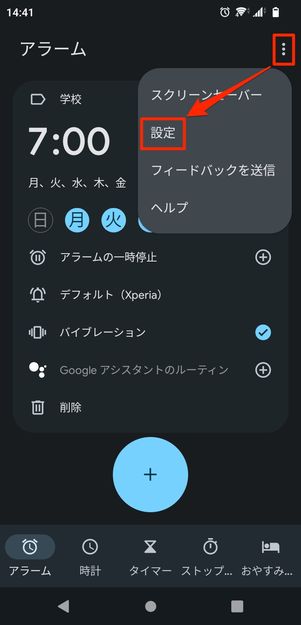
スマホで定時アラームを設定するには、通常、時計アプリまたはアラームアプリを開き、「アラーム追加」または「新規アラーム」のようなオプションを選択します。そこで、希望する時間(時と分)を設定し、曜日を選択したり、アラーム音を選んだり、スヌーズの間隔を設定したりすることができます。最後に、設定を保存すれば、指定した時間にアラームが鳴るようになります。
アラームアプリの選択
- 多くのスマホには、標準で時計アプリがインストールされています。このアプリを開いて、アラーム機能を探してください。
- 標準アプリ以外にも、高機能なアラームアプリが多数存在します。例えば、睡眠サイクルを分析して最適なタイミングで起こしてくれるアプリもあります。
- アプリストアで「アラーム」と検索すると、様々な種類のアプリが見つかります。レビューや評価を参考に、自分に合ったものを選びましょう。
時間と曜日の設定
- アラームを設定する際には、正確な時間を入力する必要があります。午前・午後を間違えないように注意しましょう。
- 曜日を細かく設定できるアプリが多いです。平日のみ、週末のみなど、自分のライフスタイルに合わせて設定しましょう。
- 一度設定したアラームは、簡単にオン・オフを切り替えられます。不要なアラームはオフにしておくと便利です。
アラーム音の選択
- アラーム音は、自分の好きな音楽や効果音に設定できます。朝から気分が上がるような音を選びましょう。
- 多くのアプリには、デフォルトで様々なアラーム音が用意されています。その中から、自分に合ったものを探すのも良いでしょう。
- 音量を調整することも重要です。大きすぎると驚いてしまいますし、小さすぎると聞こえない可能性があります。
スヌーズ機能の設定
- スヌーズ機能を使うと、アラームが数分おきに繰り返し鳴ります。二度寝を防ぐために、間隔や回数を適切に設定しましょう。
- スヌーズの間隔は、通常5分から10分程度で設定できます。自分の睡眠習慣に合わせて調整しましょう。
- スヌーズの回数を制限することも可能です。無限にスヌーズしてしまうと、結局遅刻してしまう可能性があります。
その他の便利な機能
- 一部のアプリでは、アラームを停止するためにパズルを解く必要があります。完全に目を覚ますために効果的です。
- スマートウォッチと連携させて、バイブレーションで起こしてもらうことも可能です。音を出したくない場合に便利です。
- 天気予報やニュースを知らせてくれるアラームアプリもあります。朝の情報を効率的に収集できます。
アンドロイドで時間を言ってくるようにするには?

アンドロイドで時間を知らせるようにするには、テキスト読み上げ(TTS)エンジンとタイマーまたはスケジューラーを組み合わせる必要があります。特定の時間にTTSエンジンを使って現在時刻を読み上げるように設定することで実現できます。例えば、AndroidのAlarmManagerを使って一定間隔で処理を実行し、その中でTTSエンジンを呼び出すことで、定期的に時間をアナウンスすることが可能です。
テキスト読み上げ(TTS)エンジンの設定
- まず、Android端末にテキスト読み上げエンジンがインストールされているか確認します。
- 設定アプリから「ユーザー補助」または「言語と入力」の項目に進み、「テキスト読み上げ」の設定を開きます。
- 好みのTTSエンジンを選択し、必要に応じて言語や声の速度などを調整します。デフォルトのエンジンがない場合は、Google PlayストアからTTSエンジンアプリをダウンロードできます。
AlarmManagerを使った定期的な時間アナウンス
- AlarmManagerは、特定の時間または一定間隔でタスクを実行するために使用できるシステムサービスです。
- PendingIntentを使って、アラームが発生したときに実行する処理(ブロードキャストレシーバーなど)を指定します。
- Calendarクラスを使って、アラームを設定する時間を正確に指定できます。例えば、毎正時にアナウンスするように設定することが可能です。
ブロードキャストレシーバーの実装
- アラームが発生したときに実行されるコードを記述するために、ブロードキャストレシーバーを作成します。
- レシーバー内でTTSエンジンを初期化し、現在時刻を取得して読み上げる処理を実装します。
- Context.registerReceiver() を使って、レシーバーをシステムに登録します。
タイマーとHandlerの使用
- TimerとHandlerを組み合わせることで、定期的な処理をより柔軟に制御できます。
- TimerTaskを作成し、実行する処理(TTSエンジンによる時間アナウンス)を定義します。
- Handlerを使って、UIスレッド上でTTSエンジンを呼び出すことで、アプリの応答性を維持します。
バッテリー消費の最適化
- 時間アナウンスの間隔を適切に設定し、バッテリー消費を最小限に抑えます。
- DozeモードやApp StandbyなどのAndroidの省電力機能に対応するようにアプリを設計します。
- 必要に応じて、ユーザーが時間アナウンスのオン・オフを切り替えられるようにすることで、バッテリー消費をさらに制御できます。
アンドロイドの時報の設定は?

アンドロイド端末で時報を設定する機能は、標準機能としては提供されていません。しかし、サードパーティ製のアプリを利用することで、指定した時間に音声や通知で時間をお知らせすることができます。これらのアプリはGoogle Play ストアからダウンロードできます。
時報アプリの探し方
時報アプリを探すには、Google Play ストアで「時報」と検索します。多くのアプリが見つかりますが、レビューや評価を参考に、信頼できるアプリを選ぶことが重要です。
- アプリの評価とレビューを確認する。
- 必要な権限(通知へのアクセスなど)を確認する。
- 無料版がある場合は、試用してから有料版を購入する。
時報アプリの設定方法
時報アプリの設定方法はアプリによって異なりますが、一般的には、時報を鳴らす時間、音の種類、繰り返しの設定などを設定できます。
- アプリを起動し、設定メニューを開く。
- 時報を鳴らす時間を設定する。
- 音の種類(音声、アラーム音など)を選択する。
時報の音の種類
時報アプリでは、様々な音の種類を選択できます。シンプルなチャイム音から、音声で時間を知らせるものまで、好みに合わせて選ぶことができます。
- デフォルトで用意されている音から選択する。
- 自分で用意した音声ファイルを登録する。
- アプリによっては、テキスト読み上げ機能を利用して、時間を読み上げさせることも可能。
時報アプリの注意点
時報アプリを使用する際には、バッテリー消費に注意が必要です。また、通知設定によっては、他のアプリの通知を妨げる可能性もあります。
- バッテリー消費を抑えるために、必要な時だけアプリを起動するようにする。
- 通知設定を確認し、他のアプリの通知と競合しないようにする。
- アプリの権限設定を確認し、不要な権限は許可しない。
時報アプリの代替手段
時報アプリ以外にも、スマートスピーカーやスマートウォッチを利用して、時報を設定することができます。これらのデバイスは、音声コマンドで簡単に時間を知ることができます。
- スマートスピーカー(Google Home、Amazon Echoなど)に「〇時に時間を教えて」と話しかける。
- スマートウォッチに時報アプリをインストールする。
- スマートフォンのカレンダーアプリのリマインダー機能を利用する。
詳細情報
スマホで時報を設定するにはどうすればいいですか?
スマホで時報を設定する方法は、使用している機種やOSによって異なりますが、一般的には時計アプリの設定から時報機能を有効にするか、時報アプリをダウンロードして設定する必要があります。詳細な手順は、お使いの機種の取扱説明書やオンラインヘルプをご確認ください。
時報が鳴らないのですが、何が原因でしょうか?
時報が鳴らない原因はいくつか考えられます。まず、時報設定が有効になっているか確認してください。次に、音量設定がミュートになっていないか、または非常に小さくなっていないかを確認してください。また、省電力モードがオンになっていると、バックグラウンドで動作するアプリが制限され、時報が鳴らない場合があります。
時報の設定時間を変更できますか?
はい、多くの時報アプリやスマホ内蔵の時計アプリでは、時報が鳴る時間をカスタマイズできます。設定画面から、時報を鳴らしたい時間を指定したり、時間間隔を設定したりすることが可能です。
時報の音を変更することはできますか?
時報アプリによっては、デフォルトの音を変更できる場合があります。設定メニューから、好きな音を選択したり、独自の音源をアップロードして使用したりすることが可能です。ただし、スマホ内蔵の時計アプリでは、音の変更が制限されている場合もあります。
スマホ 時報 設定:簡単ガイド&おすすめアプリ に似た他の記事を見たい場合は、カテゴリ Android Tools をご覧ください。
関連記事