
スマホ DS エミュ:スマホでニンテンドーDSを楽しむ方法

スマートフォン (スマホ) の普及により、携帯ゲーム機の役割も大きく変化しました。特に、ニンテンドーDS (DS) のゲームをスマホで手軽に楽しめるエミュレーターへの関心が高まっています。この記事では、スマホで動作するDSエミュレーターの現状、選び方、そして注意点について詳しく解説します。往年の名作から隠れた傑作まで、スマホを通じて再びDSの世界を体験するための情報を提供し、快適なエミュレーター環境構築をサポートします。
スマホDSエミュ:日本の現状と課題
スマホDSエミュレータは、日本では著作権の問題が非常にデリケートです。正規のゲームROMを所有していない限り、エミュレータの使用は法的にグレーゾーン、もしくは違法となる可能性があります。しかし、技術的な興味や過去のゲームを懐かしむ目的で使用するユーザーも多く、その需要は根強く存在します。適切な知識と理解を持って利用することが重要です。
スマホDSエミュとは?
スマホDSエミュとは、スマートフォン上でニンテンドーDSのゲームをプレイできるようにするソフトウェアのことです。通常、DSのゲームROMファイルを読み込ませて動作させます。様々な種類があり、動作の安定性や機能などが異なります。
日本での合法性について
日本において、エミュレータ自体は違法ではありません。しかし、著作権保護されたゲームROMの違法ダウンロードおよび使用は、著作権法に違反します。正規に購入したゲームから自分でROMを作成する場合は合法ですが、インターネットからダウンロードしたROMを使用する場合は違法となる可能性が高いです。
人気のエミュレータとその特徴
いくつか人気のあるスマホDSエミュレータが存在します。たとえば、Drastic DS Emulatorは、動作の安定性と高画質が特徴です。また、無料のエミュレータも存在しますが、広告表示があったり、動作が不安定であったりする場合があります。
使用する際の注意点
スマホDSエミュを使用する際には、以下の点に注意が必要です。
- ROMファイルの入手経路:違法なサイトからダウンロードしないこと。
- 端末のセキュリティ:信頼できるエミュレータのみをインストールすること。
- 著作権の侵害:正規のROMを所有していない限り、使用しないこと。
今後の展望と課題
スマホDSエミュは、技術の進歩とともに進化していくでしょう。しかし、著作権の問題は依然として大きな課題です。今後は、合法的なゲーム配信サービスの充実や、エミュレータの利用に関する法整備が求められるかもしれません。
スマホで使えるエミュレーターは?
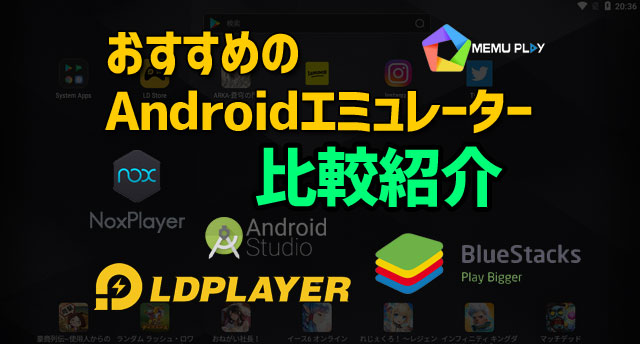
スマホで使えるエミュレーターは数多く存在しますが、主にレトロゲームのエミュレーターが人気です。例えば、ファミコン、スーパーファミコン、ゲームボーイ、PlayStationなどのゲームをスマホで楽しむことができます。ただし、エミュレーターの利用は著作権法に注意する必要があり、ROMイメージの入手方法によっては違法となる場合があります。
スマホで使える代表的なエミュレーター
- RetroArch: 複数のエミュレーターを一つにまとめたもので、様々なゲーム機のROMに対応しています。設定がやや複雑ですが、一度設定すれば多くのゲームを楽しめます。
- Dolphin Emulator: Nintendo GameCubeとWiiのエミュレーターで、高画質でゲームをプレイできます。ハイスペックなスマホが必要となる場合があります。
- PPSSPP: PlayStation Portable (PSP) のエミュレーターで、多くのPSPゲームを快適にプレイできます。設定を変更することでパフォーマンスを向上させることができます。
エミュレーター利用時の注意点
- 著作権の遵守: エミュレーター自体は合法ですが、著作権で保護されたROMイメージをダウンロードして使用することは違法となる場合があります。自分で購入したゲームのROMイメージを使用するようにしましょう。
- セキュリティ対策: 不明なソースからエミュレーターやROMイメージをダウンロードすると、ウイルスやマルウェアに感染する可能性があります。信頼できるサイトからダウンロードするようにしましょう。
- バッテリー消費: エミュレーターはスマホの処理能力を多く使用するため、バッテリー消費が激しくなることがあります。モバイルバッテリーなどを用意しておくと安心です。
エミュレーターのインストール方法
- 公式サイトからダウンロード: 信頼できるエミュレーターの公式サイトからAPKファイルをダウンロードします。Google Play ストアで提供されている場合もあります。
- 提供元不明のアプリの許可: Androidの設定で「提供元不明のアプリをインストール」を許可する必要があります。セキュリティ上のリスクがあるため、インストール後は無効に戻すことを推奨します。
- APKファイルのインストール: ダウンロードしたAPKファイルを開き、インストール手順に従います。インストール完了後、エミュレーターを起動して設定を行います。
快適にプレイするための設定
- グラフィック設定の調整: スマホのスペックに合わせてグラフィック設定を調整することで、動作が重くなるのを防ぐことができます。解像度やフレームレートなどを調整しましょう。
- コントローラーの接続: Bluetoothコントローラーを接続することで、より快適にゲームをプレイできます。エミュレーターの設定でコントローラーを認識させる必要があります。
- セーブデータの管理: ゲームのセーブデータは定期的にバックアップしておくことをおすすめします。万が一のトラブルに備えて、クラウドストレージなどに保存しておくと安心です。
エミュレーター関連のリソース
- エミュレーターコミュニティ: 各エミュレーターには活発なコミュニティが存在し、情報交換やトラブルシューティングに役立ちます。フォーラムやSNSなどを活用しましょう。
- 互換性リスト: 各エミュレーターの公式サイトやコミュニティでは、対応しているゲームのリストが公開されています。プレイしたいゲームが動作するか事前に確認しましょう。
- YouTubeチュートリアル: エミュレーターの設定方法や使い方を解説したYouTubeチュートリアルが多数存在します。初心者でも簡単に設定できるので参考にしましょう。
アンドロイドエミュレータとは何ですか?
アンドロイドエミュレータは、コンピューター上でAndroidオペレーティングシステムを模倣するソフトウェアです。これにより、開発者は実際のAndroidデバイスを使用せずに、アプリをテストしたり、デバッグしたりできます。また、AndroidゲームをPCでプレイしたり、Android専用のアプリを異なるプラットフォームで使用したりすることも可能です。
アンドロイドエミュレータの主な用途
- アプリ開発のテスト: 開発者は、エミュレータを使用してさまざまなAndroidデバイスやOSバージョンでアプリの互換性をテストできます。
- ゲームプレイ: PCでAndroidゲームをより大きな画面で、より快適な操作性で楽しむことができます。
- アプリの利用: Android専用のアプリを、Androidデバイス以外(PCなど)で使用できます。
アンドロイドエミュレータの種類
- Android Studio Emulator: Googleが提供する公式のエミュレータで、開発者向けに最適化されています。Androidアプリの開発・テストに不可欠です。
- NoxPlayer, BlueStacks: ゲーマー向けの高性能エミュレータで、キーボードやマウスでの操作をサポートしています。
- Genymotion: さまざまなAndroidデバイスをエミュレートできる、企業向けの有料エミュレータです。
アンドロイドエミュレータの利点
- コスト削減: 物理的なAndroidデバイスを購入する必要がないため、コストを削減できます。
- 柔軟性: さまざまなAndroidバージョンやデバイス構成を簡単に試すことができます。
- 開発効率の向上: アプリのテストとデバッグを迅速に行うことができます。
アンドロイドエミュレータの欠点
- パフォーマンス: エミュレータは、物理デバイスに比べてパフォーマンスが劣ることがあります。特にグラフィックスを多用するアプリやゲームでは顕著です。CPUやメモリなどのリソースを多く消費する傾向があります。
- 互換性: 一部のアプリや機能は、エミュレータで完全に動作しない場合があります。
- 設定の複雑さ: エミュレータの設定は、初心者にとって難しい場合があります。
アンドロイドエミュレータの選び方
- 用途: アプリ開発、ゲームプレイ、または単にアプリの利用など、目的に合ったエミュレータを選びます。
- パフォーマンス: 使用するPCのスペックに合わせて、適切なパフォーマンスのエミュレータを選びます。
- 互換性: 使用したいアプリや機能がエミュレータで動作するかどうかを確認します。
エミュレータでスマホを日本語化するには?
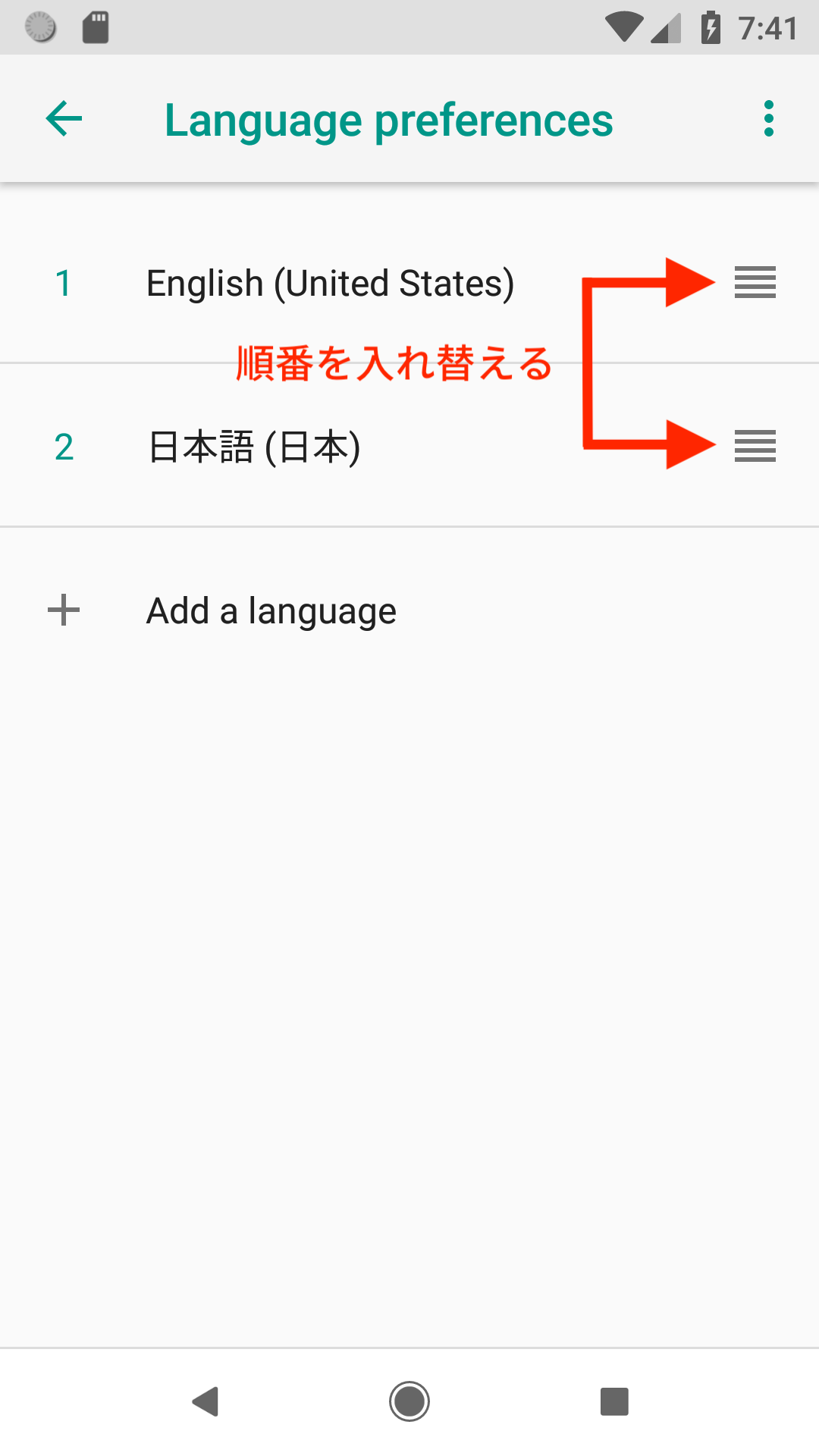
エミュレータでスマホを日本語化するには、通常、エミュレータの設定または仮想デバイスの設定を変更する必要があります。多くのエミュレータは、言語と入力の設定を通じて、システムの言語を変更する機能を提供しています。また、Playストアから日本語キーボードをインストールし、設定することで、日本語入力も可能になります。
エミュレータのシステム言語設定の変更方法
多くのエミュレータ(例:Android Studioのエミュレータ、BlueStacksなど)では、設定アプリから直接システム言語を変更できます。
- エミュレータを起動し、設定アプリを開きます。
- 言語と入力、またはそれに類似する項目を探します。
- 言語リストから日本語を選択します。これにより、システム全体が日本語表示に変わります。
日本語キーボードのインストールと設定
システム言語を日本語に設定しても、日本語キーボードがインストールされていないと日本語入力ができません。
- Google Playストアから日本語キーボードアプリ(例:Gboard、ATOKなど)をインストールします。
- 設定アプリから言語と入力を開き、仮想キーボードまたはキーボードの管理を選択します。
- インストールした日本語キーボードを有効にし、デフォルトのキーボードとして設定します。
ロケール設定の確認と変更
ロケール設定が適切でない場合、一部のアプリで日本語表示が正しく行われないことがあります。
- エミュレータによっては、開発者向けオプションを有効にする必要があります。有効にするには、設定アプリのデバイス情報からビルド番号を数回タップします。
- 開発者向けオプションからロケールを設定します。
- 日本語(日本)を選択して、ロケールを適切に設定します。
ADBコマンドを使用した日本語化
エミュレータによっては、ADB(Android Debug Bridge)コマンドを使用して、より詳細な設定が可能です。
- ADBがインストールされていることを確認します。
- コマンドプロンプトまたはターミナルを開き、次のコマンドを実行します:adb shell setprop persist.sys.locale ja-JP
- エミュレータを再起動します。
- 必要に応じて、タイムゾーンも設定します:adb shell setprop persist.sys.timezone Asia/Tokyo
一部のアプリで日本語表示がされない場合の対処法
上記の設定を行っても、一部のアプリで日本語表示がされない場合は、アプリ自体が日本語に対応していない可能性があります。
- アプリの設定に言語設定がある場合、そこで日本語を選択します。
- アプリを再インストールしてみる。
- どうしても日本語表示されない場合は、別のアプリを探すか、開発者に問い合わせることを検討します。
Drasticで早送りはできますか?
はい、Drasticでは早送り機能を利用できます。通常、画面上の特定のボタン(例えば、メニューボタンや設定ボタン)をタップすることで早送り機能を有効にできます。設定メニュー内で早送りの速度を調整できる場合もあります。
Drastic 早送りの基本操作
Drasticで早送りを行うには、まずエミュレーターの設定画面を開きます。設定画面内で「早送り」または「ターボモード」といった項目を探し、これを有効にしてください。多くのバージョンでは、画面上の特定のボタンをタップするだけで早送りが開始されます。また、早送りの速度は通常、設定メニューで調整可能です。
- 設定メニューを開く
- 「早送り」または「ターボモード」を探す
- 機能を有効にする
早送り速度の調整方法
Drasticでは、早送りの速度を細かく調整できる場合があります。設定メニュー内で「早送り速度」または「ターボ速度」といったオプションを探し、好みの速度に設定してください。速度は通常、倍率で表示され、1倍が通常速度、2倍、4倍といった具合に速度が上がります。高すぎる速度に設定すると、ゲームが不安定になる可能性があるため、注意が必要です。
- 設定メニューを開く
- 「早送り速度」または「ターボ速度」を探す
- 好みの速度を設定する
早送り使用時の注意点
早送り機能を使用する際は、いくつかの注意点があります。まず、早送り中にゲームが不安定になる可能性があります。これは、エミュレーターが処理能力を超える速度で動作しようとするために起こります。また、早送りを使用すると、ゲームのタイミングが狂ってしまうことがあります。特に、アクションゲームやリズムゲームでは、早送りを使用すると正常にプレイできなくなる場合があります。
- ゲームが不安定になる可能性がある
- ゲームのタイミングが狂う可能性がある
- 必要に応じて速度を調整する
早送り機能が利用できない場合
Drasticのバージョンによっては、早送り機能が利用できない場合があります。また、一部のゲームでは、早送り機能が正常に動作しないことがあります。この場合、Drasticの設定を見直すか、別のバージョンのDrasticを試してみることをお勧めします。また、ゲーム自体に早送りを制限する機能が組み込まれている場合もあります。
- Drasticのバージョンを確認する
- 別のバージョンのDrasticを試す
- ゲーム自体の制限を確認する
早送り以外の高速化設定
Drasticには、早送り機能以外にもゲームを高速化するための設定があります。例えば、「フレームスキップ」を有効にすることで、処理が重いシーンでの動作を軽くすることができます。ただし、フレームスキップを有効にすると、画面の滑らかさが損なわれる可能性があります。また、「解像度の調整」もパフォーマンスに影響します。解像度を下げることで、処理負荷を軽減し、ゲームをより快適にプレイできます。
- フレームスキップを有効にする
- 解像度を調整する
- パフォーマンス設定を見直す
詳細情報
スマホでDSエミュは違法ですか?
エミュレーター自体は違法ではありませんが、著作権で保護されたゲームROMをダウンロードしたり、配布したりすることは違法です。したがって、自分で持っているDSのゲームを吸い出して、そのROMを使用するのは合法ですが、インターネットからダウンロードしたROMを使うのは違法行為となります。
スマホでDSエミュはどこでダウンロードできますか?
Google PlayストアやApp Storeでは、任天堂の著作権侵害の問題から、DSエミュレーターの公式なアプリは提供されていません。したがって、インターネットでAPKファイルを検索してダウンロードする必要がありますが、セキュリティ上のリスクが伴うため、信頼できるサイトからダウンロードするように注意が必要です。また、怪しいリンクや広告には十分に警戒してください。
スマホでDSエミュを使うにはどうすればいいですか?
まず、エミュレーターのアプリをインストールします。次に、ゲームROMを用意する必要がありますが、合法的に入手するためには、自分で持っているDSのゲームを吸い出しましょう。ROMをエミュレーターに読み込ませることで、ゲームをプレイできるようになります。設定でコントローラーの配置などを調整すると、より快適にプレイできます。
スマホでDSエミュのおすすめはありますか?
Drastic DS Emulatorは有料ですが、動作が安定していて高画質であるため、人気があります。無料のエミュレーターとしては、RetroArchなどがありますが、設定が複雑な場合があります。自分の環境やニーズに合わせて、最適なエミュレーターを選択することが重要です。
スマホ DS エミュ:スマホでニンテンドーDSを楽しむ方法 に似た他の記事を見たい場合は、カテゴリ Android Apps をご覧ください。
関連記事