
adb アプリ 終了:強制停止コマンドとエラー解決方法

Androidアプリ開発者の皆さん、こんにちは。本日は、開発効率を向上させる上で不可欠なadbコマンド、特にアプリの強制終了に焦点を当てて解説します。エミュレーターや実機でのデバッグ作業中、「アプリが応答していません」という状況に遭遇することは少なくありません。そのような際、迅速かつ確実にアプリを終了させる方法を知っておくことは非常に重要です。この記事では、adbコマンドラインツールを用いて、アプリを強制終了させる具体的な手順とその応用例を、分かりやすくご紹介します。
adb を使用したアプリの強制終了
adb を使用してアプリを強制終了する方法はいくつかあります。最も一般的な方法は、`adb shell am force-stop <パッケージ名>` コマンドを使用することです。`<パッケージ名>` は強制終了したいアプリのパッケージ名に置き換えてください。このコマンドは、アプリを完全に終了させ、バックグラウンドサービスも停止させます。別の方法として、`adb shell kill <プロセスID>` コマンドを使用する方法もありますが、これはより強力で、アプリがクラッシュする可能性があります。
パッケージ名の確認方法
アプリのパッケージ名を確認するには、いくつかの方法があります。最も簡単なのは、Google Play ストアでアプリを検索し、URLを確認することです。URLには通常、パッケージ名が含まれています。例えば、`https://play.google.com/store/apps/details?id=com.example.app` の場合、パッケージ名は `com.example.app` です。また、adb shell コマンド `adb shell pm list packages` を使用して、インストールされているすべてのアプリのパッケージ名を表示することもできます。
am force-stop コマンドの詳細
`am force-stop` コマンドは、Android の Activity Manager (am) を使用してアプリを強制終了させます。このコマンドを実行すると、システムは指定されたパッケージに関連するすべてのプロセスを停止し、キャッシュをクリアします。これは、アプリが応答しない場合や、予期しない動作をしている場合に役立ちます。
- アプリの強制終了
- プロセスの停止
- キャッシュのクリア
kill コマンドの使用上の注意
`kill` コマンドは、Linux/Unix の標準的なコマンドで、指定されたプロセスIDを持つプロセスを強制終了させます。Android でも使用できますが、使用には注意が必要です。`kill` コマンドは、アプリを正常にシャットダウンさせるのではなく、プロセスを強制的に終了させるため、データ損失やシステム不安定化のリスクがあります。通常は、`am force-stop` コマンドを使用することを推奨します。
adb を使用したアプリのアンインストール
アプリを完全に削除したい場合は、`adb uninstall <パッケージ名>` コマンドを使用できます。このコマンドは、アプリをデバイスから完全にアンインストールします。アンインストール後は、アプリに関連するすべてのデータとキャッシュが削除されます。
- アプリの削除
- データの削除
- キャッシュの削除
adb の設定と接続
adbを使用する前に、Android SDKをインストールし、adbツールをパスに追加する必要があります。また、Androidデバイスで開発者向けオプションを有効にし、USBデバッグを有効にする必要があります。デバイスをUSBケーブルでPCに接続し、adb devicesコマンドを実行して、デバイスが認識されていることを確認してください。デバイスが認識されない場合は、USBドライバを更新する必要があるかもしれません。

ADB Appを終了するにはどうすればいいですか?

ADBアプリを終了するには、コマンドプロンプトまたはターミナルでadb kill-serverコマンドを実行します。これにより、ADBサーバーが停止し、関連するすべてのプロセスが終了します。このコマンドを実行した後、再びADBを使用するには、別のADBコマンドを実行することでサーバーを再起動する必要があります。
ADBサーバーを強制終了する方法
- コマンドプロンプトまたはターミナルを開きます。 これは、adb kill-serverコマンドを実行するためのインターフェースとなります。
- adb kill-serverコマンドを入力し、Enterキーを押します。 これにより、ADBサーバーに終了信号が送信されます。
- コマンドが正常に実行されると、特に確認メッセージは表示されない場合があります。 ADBサーバーが停止したかどうかを確認するには、別のADBコマンドを実行して、サーバーが起動しているかどうかを確認します。
ADBサーバーが停止しているか確認する方法
- コマンドプロンプトまたはターミナルで、adb devicesコマンドを実行します。
- ADBサーバーが停止している場合、"adb server is out of date. killing..." のようなメッセージが表示されることがあります。その後、サーバーが自動的に再起動され、デバイスリストが表示されるはずです。
- もしデバイスリストが表示されない場合、ADBの設定や接続を確認する必要があります。
ADBアプリのプロセスを手動で終了する方法
- タスクマネージャー(Windows)またはアクティビティモニタ(macOS)を開き、ADBに関連するプロセスを探します(例: adb.exe)。
- 見つかったプロセスを右クリックし、「タスクの終了」または「プロセスの強制終了」を選択します。
- これにより、ADBプロセスが強制的に終了します。
ADBが応答しない場合の対処法
- まず、adb kill-serverコマンドを実行して、ADBサーバーを停止します。
- 次に、USBケーブルを抜き差しして、デバイスとの接続をリセットします。
- 最後に、コマンドプロンプトまたはターミナルでadb start-serverコマンドを実行して、ADBサーバーを再起動します。
ADBサーバーの再起動方法
- コマンドプロンプトまたはターミナルを開き、adb start-serverコマンドを入力します。
- これにより、ADBサーバーが起動し、デバイスとの通信が再開されます。
- ADBサーバーが正常に起動すると、特にメッセージは表示されない場合がありますが、adb devicesコマンドを実行してデバイスが認識されていることを確認できます。
Androidでアプリを強制終了するとどうなる?

Androidでアプリを強制終了すると、アプリが実行していたすべての処理が中断され、アプリの状態は保存されずに終了します。未保存のデータは失われる可能性があります。また、バックグラウンドで実行されていたタスクも停止するため、一時的にシステムの負荷が軽減されることがあります。しかし、アプリに問題がある場合は、単に強制終了するだけでなく、アプリのアップデートや再インストールを検討する方が根本的な解決につながることがあります。
アプリの強制終了が引き起こすデータ損失
- 未保存のデータが失われる可能性があります。例えば、文書作成アプリで作業中に強制終了した場合、最後に保存した時点からの変更は失われます。
- アプリによっては、強制終了後にデータの整合性が損なわれることがあります。これは、アプリがデータの書き込み中に中断された場合に起こりやすいです。
- クラウドに同期されていないデータも失われる可能性があります。特に、オフラインで使用していたアプリの場合、同期される前に強制終了するとデータは消えてしまいます。
バッテリー消費への影響
- 一時的に、バックグラウンドで動作しているアプリを停止させることでバッテリー消費を抑えることができます。しかし、これは一時的な効果に過ぎません。
- 頻繁にアプリを強制終了すると、アプリの再起動時に余計なバッテリーを消費する可能性があります。これは、アプリが起動時に必要なリソースを再読み込みするためです。
- 根本的な解決には、バッテリーを消費するアプリの設定を見直すか、不要なアプリをアンインストールすることが効果的です。
システムへの影響
- 一時的にシステムの負荷を軽減することができます。特に、応答が遅いアプリを強制終了することで、他のアプリの動作がスムーズになることがあります。
- 頻繁にアプリを強制終了すると、システム全体の安定性が損なわれる可能性があります。これは、システムがアプリの異常終了に対応するために余計なリソースを消費するためです。
- アプリの問題が解決しない場合、OSのアップデートや端末の再起動を試すことが推奨されます。
アプリの動作不良とその対策
- アプリがフリーズしたり、応答しなくなった場合に強制終了は有効な手段です。ただし、一時的な対処法に過ぎません。
- アプリのキャッシュやデータを削除することで、問題を解決できる場合があります。設定アプリからアプリを選択し、ストレージの項目でキャッシュやデータを削除できます。
- アプリを最新バージョンにアップデートすることで、バグが修正され、動作が改善されることがあります。
強制終了の頻度とその影響
- 頻繁な強制終了は、アプリの安定性を損なう可能性があります。アプリが正常に動作しなくなることがあります。
- 強制終了を繰り返す場合は、アプリ自体に問題がある可能性があります。開発者に問い合わせるか、別のアプリを検討することが望ましいです。
- アプリの再インストールや、代替アプリの利用を検討することで、問題が解決することがあります。
Xperiaのアプリをadbで削除するには?
XperiaのアプリをADBで削除するには、まずPCにADBツールをインストールし、XperiaをUSBデバッグモードに設定する必要があります。次に、ADBコマンドを使用してデバイスに接続し、削除したいアプリのパッケージ名を特定します。最後に、adb uninstall <パッケージ名>コマンドを実行してアプリを削除します。ただし、システムアプリを削除すると、デバイスが不安定になる可能性があるため、注意が必要です。
必要な準備
ADBを使用してXperiaのアプリを削除する前に、いくつかの準備が必要です。
- ADBツールのインストール: PCにAndroid SDK Platform-Toolsをインストールします。これは、ADBコマンドを実行するために必要です。
- USBデバッグの有効化: Xperiaの設定アプリから「開発者向けオプション」を有効にし、USBデバッグを許可します。
- ドライバのインストール: XperiaがPCに正しく認識されるように、適切なUSBドライバをインストールします。
これらの準備をすることで、ADB経由でXperiaを操作できるようになります。
ADBコマンドの実行
準備が完了したら、ADBコマンドを実行してアプリを削除します。
- デバイスの接続確認: コマンドプロンプトまたはターミナルでadb devicesを実行し、Xperiaが認識されているか確認します。
- パッケージ名の特定: 削除したいアプリのパッケージ名を特定します。adb shell pm list packagesコマンドを使用するか、パッケージ名を表示するアプリを利用します。
- アンインストールコマンド: adb uninstall <パッケージ名>コマンドを実行してアプリを削除します。例えば、"com.example.app"というパッケージ名のアプリを削除する場合は、adb uninstall com.example.appとなります。
コマンド実行後、成功メッセージが表示されることを確認してください。
システムアプリ削除のリスク
システムアプリを削除すると、Xperiaの動作に予期せぬ問題が発生する可能性があります。
- 起動不良: 重要なシステムアプリを削除すると、デバイスが起動しなくなることがあります。
- 機能の停止: 特定のシステム機能が利用できなくなることがあります。例えば、電話機能やWi-Fi機能などが影響を受ける可能性があります。
- 保証の喪失: システムアプリの削除は、メーカー保証の対象外となる場合があります。
システムアプリを削除する際は、十分な注意が必要です。削除前にバックアップを取ることを推奨します。
削除できないアプリについて
一部のシステムアプリは、ADBを使用して削除できない場合があります。
- root権限が必要: 一部のアプリは、root権限がないと削除できません。
- メーカーによる保護: メーカーが保護しているアプリは、アンインストールが制限されている場合があります。
- 代替手段の検討: 削除できないアプリに対しては、無効化や非表示にするなどの代替手段を検討します。
これらのアプリを無理に削除しようとすると、デバイスに深刻な問題が発生する可能性があります。
削除後の確認と対処
アプリを削除した後、Xperiaの動作を確認し、問題があれば対処します。
- 動作確認: 削除したアプリに関連する機能が正常に動作するか確認します。
- 再起動: デバイスを再起動して、削除の影響を確認します。
- リカバリー: 問題が発生した場合は、バックアップから復元するか、初期化を検討します。
削除後の確認は、デバイスの安定性を保つために重要です。
Adb logcatを停止するにはどうすればいいですか?
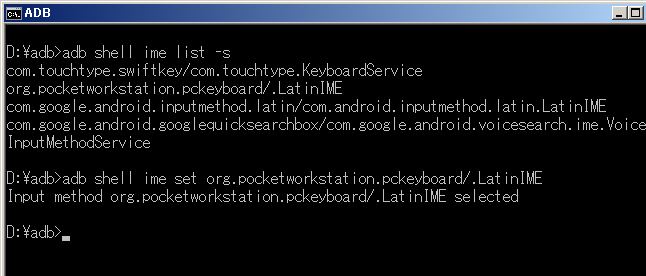
adb logcatを停止するには、コマンドプロンプトまたはターミナルで Ctrl + C を押すか、adb kill-serverコマンドを実行してADBサーバーを停止します。これにより、すべてのadbプロセスが停止されます。
adb logcat の停止方法の概要
<>adb logcatの停止方法の概要
adb logcatを停止する方法はいくつかあります。状況に応じて適切な方法を選択してください。
- 最も簡単な方法は、コマンドプロンプトまたはターミナルでCtrl + Cを押すことです。 これにより、現在実行中のadb logcatプロセスが中断されます。
- 別の方法として、別のターミナルウィンドウを開き、adb kill-serverコマンドを実行することができます。このコマンドはADBサーバーを停止するため、すべてのADBプロセスが停止します。
- IDE(Android Studioなど)を使用している場合は、IDEのログキャットウィンドウを閉じるか、停止ボタンをクリックすることで、adb logcatを停止できます。
ターミナルでの停止方法
<>ターミナルでの停止方法
ターミナルでadb logcatを実行している場合、最も一般的な停止方法は Ctrl + Cキーを押す ことです。
- adb logcatを実行しているターミナルウィンドウに焦点を合わせます。
- キーボードでCtrlキーとCキーを同時に押します。これにより、プロセスに割り込み信号が送信され、通常は停止します。
- 場合によっては、Ctrl + Cがすぐに反応しないことがあります。その場合は、数回試してみてください。
adb kill-server コマンドの使用
<>adb kill-server コマンドの使用
adb kill-serverコマンドは、ADBサーバー全体を停止します。これにより、実行中のすべてのadbプロセス(adb logcatを含む)が停止します。
- 新しいターミナルウィンドウを開きます。
- adb kill-serverコマンドを入力して実行します。
- このコマンドを実行すると、ADBサーバーが停止し、すべてのADB接続が閉じられます。ADBを使用する他のツール(Android Studioなど)も影響を受ける可能性があります。
IDE (Android Studio) での停止方法
<>IDE (Android Studio) での停止方法
Android StudioなどのIDEを使用している場合、adb logcatはIDEのログキャットウィンドウで実行されている可能性があります。
- Android Studioのログキャットウィンドウを開きます。
- ログキャットウィンドウのツールバーにある停止ボタン(赤い四角形のアイコン)をクリックします。これにより、ログキャットのストリーミングが停止します。
- ログキャットウィンドウを閉じることでも、adb logcatを停止できます。
停止後の再開方法
<>停止後の再開方法
adb logcatを停止した後、再度実行するには、ターミナルまたはIDEで adb logcatコマンドを再度実行 します。
- ターミナルでadb logcatコマンドを入力し、Enterキーを押します。
- Android Studioでは、ログキャットウィンドウを開き、緑色の再生ボタンをクリックしてログのストリーミングを開始します。
- 以前と同じ設定でadb logcatを実行するには、以前に使用したコマンドまたは設定を再利用します。
詳細情報
adbでアプリを強制終了するにはどうすればいいですか?
adb コマンドを使用してアプリを強制終了するには、`adb shell am force-stop <パッケージ名>` を実行します。 `<パッケージ名>` は強制終了したいアプリのパッケージ名に置き換えてください。これにより、アプリのプロセスが即座に停止します。
アプリのパッケージ名を確認するにはどうすればいいですか?
アプリのパッケージ名を確認するには、`adb shell pm list packages` コマンドを使用します。 このコマンドはインストールされているすべてのアプリのパッケージ名をリストアップします。特定のアプリのパッケージ名を見つけるには、grepなどのツールを使用すると便利です。
強制終了したアプリはすぐに再起動しますか?
強制終了されたアプリは、すぐに再起動するとは限りません。ただし、アプリがシステムによって自動的に再起動するように設定されている場合や、他のアプリやサービスによってトリガーされる場合は、再起動される可能性があります。adb コマンドによる強制終了は、通常、アプリの状態をリセットするために使用されます。
adbコマンドを実行する際にエラーが発生しました。どうすればいいですか?
adbコマンドを実行する際にエラーが発生した場合、まずadbサーバーが正しく起動しているか確認してください。`adb devices` コマンドを実行して、デバイスが認識されているか確認することも重要です。また、コマンドの構文が正しいか、必要な権限があるかなども確認してください。問題が解決しない場合は、adb ドライバを再インストールするか、adb ツールをアップデートすることを検討してください。
adb アプリ 終了:強制停止コマンドとエラー解決方法 に似た他の記事を見たい場合は、カテゴリ Android Tools をご覧ください。
関連記事