
AdGuard バックグラウンド バッテリー消費を抑える!設定と対策
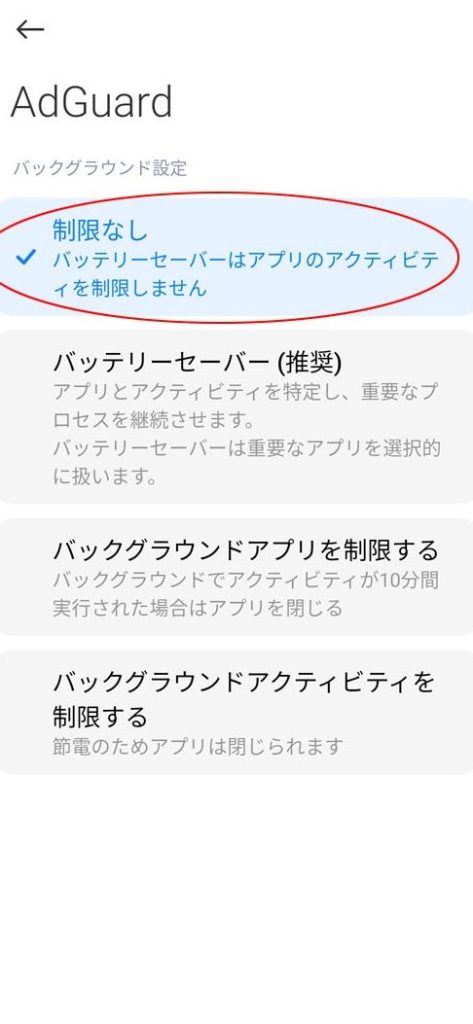
近年、スマートフォンにおけるバッテリー消費は大きな関心事となっています。特に、広告ブロックアプリAdGuardはバックグラウンドで動作するため、バッテリーへの影響が懸念されています。本記事では、AdGuardがバッテリーに与える影響を詳細に検証し、バッテリー消費を抑えるための設定や対策について解説します。具体的な数値データに基づいた分析や、ユーザーからのレビューを参考に、AdGuardとバッテリー消費に関する疑問を解消し、快適なスマートフォン利用をサポートすることを目的としています。バッテリー持ちを改善したい方は必見です。
AdGuard バックグラウンドバッテリー消費問題:原因と対策
AdGuardは優れた広告ブロッカーですが、バックグラウンドで動作するため、バッテリー消費が問題となることがあります。特に、AdGuardの設定やデバイスの機種、OSのバージョンによってバッテリー消費量に差が出ることがあります。効果的な対策を講じることで、バッテリー消費を最小限に抑えながら、AdGuardの恩恵を最大限に活用することが可能です。
AdGuardのバッテリー消費が高い原因
AdGuardのバッテリー消費が高い主な原因は、リアルタイムでのトラフィックフィルタリング処理にあります。ウェブサイトやアプリから送られてくるデータを常に監視し、広告やトラッカーをブロックするために、CPUとバッテリーを消費します。また、大量のフィルタリングルールを使用している場合や、頻繁なアップデートが行われる場合も、バッテリー消費が増加する可能性があります。
バッテリー消費を抑えるための設定変更
AdGuardの設定を見直すことで、バッテリー消費を抑えることができます。
- フィルタリングルールの最適化: 不要なルールを削除し、必要なルールだけに絞り込むことで、処理負荷を軽減できます。
- 低電力モードの活用: AdGuardアプリ内で低電力モードを有効にすると、バッテリー消費を抑えることができます。
- Wi-Fi限定フィルタリング: モバイルデータ通信時のみAdGuardを停止することで、バッテリー消費を抑制できます。
OSとデバイスのバッテリー最適化設定
デバイスのOSや機種に備わっているバッテリー最適化機能を活用することも重要です。例えば、Androidの「バッテリーセーバー」や、iOSの「低電力モード」を有効にすることで、バックグラウンドでのアプリの動作を制限し、バッテリー消費を抑えることができます。また、AdGuardをバッテリー最適化の対象から除外すると、OSによってAdGuardの動作が制限されるのを防ぐことができます。
AdGuardのアップデートとバージョン
AdGuardのバージョンアップは、バグ修正やパフォーマンス改善に繋がります。古いバージョンを使用している場合は、最新バージョンにアップデートすることで、バッテリー消費の問題が改善される可能性があります。アップデート履歴を確認し、バッテリー消費に関する改善が含まれているか確認することも重要です。
バックグラウンドでのAdGuard動作の確認
AdGuardがバックグラウンドでどのように動作しているかを確認することも重要です。デバイスの設定アプリから「バッテリー」や「アプリのバッテリー使用量」の項目を確認し、AdGuardがどれだけのバッテリーを消費しているかを把握します。異常に高いバッテリー消費が見られる場合は、上記の設定変更や最適化を試してみてください。

バックグラウンドでバッテリーを消費しているアプリを確認する方法は?
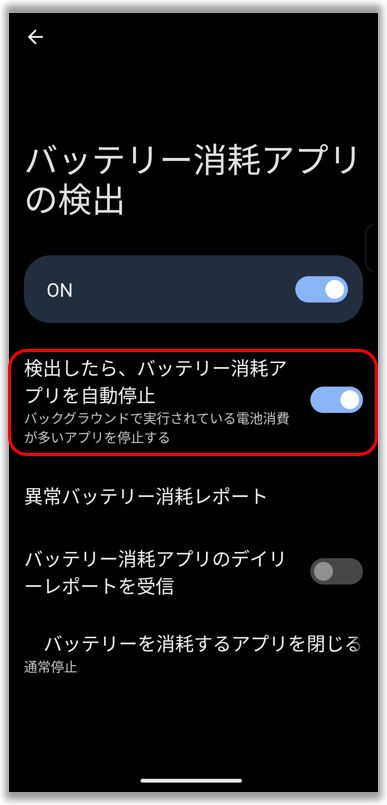
バックグラウンドでバッテリーを消費しているアプリを確認するには、スマートフォンの設定メニューからバッテリー使用状況を確認するのが一般的です。Androidの場合は「設定」→「バッテリー」→「バッテリー使用量」で、iOSの場合は「設定」→「バッテリー」で確認できます。ここで、バッテリー消費量の多いアプリを特定し、不要なアプリはアンインストールするか、バックグラウンドでのデータ更新を制限することができます。 また、バッテリーセーバーモードを利用することで、バックグラウンドでのアプリの動作を制限し、バッテリーの消費を抑えることができます。
バッテリー使用状況の確認方法
スマートフォンの設定アプリからバッテリーの使用状況を確認します。AndroidとiOSで操作方法が少し異なります。
- Android: 「設定」アプリを開き、「バッテリー」または「デバイスケア」を選択し、「バッテリー使用量」をタップします。
- iOS: 「設定」アプリを開き、「バッテリー」を選択します。
- どちらの場合も、バッテリー消費量の多い順にアプリが表示されます。
バッテリー消費量の多いアプリの特定
バッテリー使用状況のリストから、異常にバッテリーを消費しているアプリを見つけます。
- 使用頻度とバッテリー消費量のバランスを考慮します。頻繁に使用するアプリの消費量が多いのは স্বাভাবিকですが、ほとんど使用しないアプリが多くのバッテリーを消費している場合は注意が必要です。
- アプリをタップすると、バックグラウンドでの使用時間やデータ使用量などの詳細情報が表示されます。
- これらの情報を基に、不要なアプリや設定を見直すべきアプリを特定します。
バックグラウンドでのデータ更新の制限
アプリのバックグラウンドでのデータ更新を制限することで、バッテリー消費を抑えることができます。
- Android: 「設定」→「アプリ」から対象のアプリを選択し、「データ使用」または「モバイルデータとWi-Fi」の項目で、「バックグラウンドデータ」をオフにします。
- iOS: 「設定」→「一般」→「Appのバックグラウンド更新」から、個々のアプリのバックグラウンド更新をオフにします。
- 注意点: バックグラウンド更新をオフにすると、リアルタイムでの通知やデータの同期が遅れる場合があります。
バッテリーセーバーモードの利用
バッテリーセーバーモードを利用すると、システム全体でバッテリー消費を抑える設定が適用されます。
- Android: 「設定」→「バッテリー」→「バッテリーセーバー」をオンにします。
- iOS: 「設定」→「バッテリー」→「低電力モード」をオンにします。
- バッテリーセーバーモードは、画面の明るさの低下、パフォーマンスの制限、バックグラウンドでのアプリの動作制限などを行います。
不要なアプリのアンインストール
ほとんど使用しないアプリや、バッテリー消費量が非常に多いアプリはアンインストールすることを検討してください。
- Android: 「設定」→「アプリ」から対象のアプリを選択し、「アンインストール」をタップします。
- iOS: ホーム画面でアプリのアイコンを長押しし、「Appを削除」を選択します。
- アンインストールする前に、必要なデータがある場合はバックアップを取っておきましょう。
AdGuardは通信量を節約できますか?
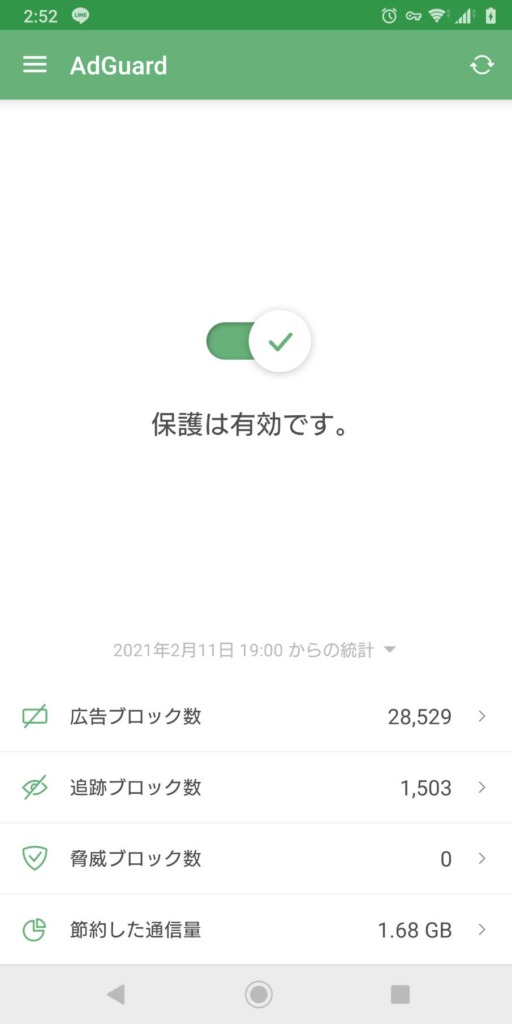
AdGuard は、広告やトラッカーをブロックすることで、データ通信量を削減できます。これにより、ウェブサイトの読み込みに必要なデータ量が減り、特にモバイルデータを使用している場合に通信量の節約に繋がります。
AdGuard によるデータ削減の仕組み
- 広告ブロック:広告はしばしば多くのデータを使用します。AdGuard はこれらの広告をブロックすることで、ダウンロードするデータ量を減らします。
- トラッカーブロック:トラッカーはユーザーのオンライン行動を追跡し、データを送信します。AdGuard はこれらのトラッカーをブロックし、不要なデータ送信を抑制します。
- フィルタリング:AdGuard は、ユーザーが設定したフィルタリストに基づいて、不要なコンテンツをフィルタリングします。これにより、データ通信量をさらに削減できます。
モバイルデータ節約の効果
- データプランの節約:特にモバイルデータプランを利用している場合、AdGuard はデータ使用量を大幅に削減し、データ超過料金を避けるのに役立ちます。
- バッテリー寿命の向上:広告やトラッカーの読み込みを減らすことで、デバイスのバッテリー消費を抑えることができます。
- ウェブサイトの高速化:広告やトラッカーの読み込みを減らすことで、ウェブサイトの読み込み速度が向上し、快適なブラウジング体験を提供します。
AdGuard の設定オプション
- フィルタリストのカスタマイズ:AdGuard では、利用するフィルタリストをカスタマイズできます。これにより、特定のニーズに合わせてデータ削減効果を調整できます。
- DNS フィルタリング:AdGuard は、DNS フィルタリングをサポートしており、DNS レベルで広告やトラッカーをブロックできます。
- カスタムルール:AdGuard では、カスタムルールを設定することで、特定のウェブサイトやコンテンツをブロックまたは許可できます。
他のデータ節約方法との組み合わせ
- データセーバーモード:多くのモバイルオペレーティングシステムには、データセーバーモードが搭載されています。AdGuard と組み合わせて使用することで、より効果的なデータ節約が可能です。
- Wi-Fi の利用:可能な限り Wi-Fi を利用することで、モバイルデータの使用量を減らすことができます。
- オフラインコンテンツの利用:事前にコンテンツをダウンロードしておくことで、オンラインでのデータ消費を減らすことができます。
AdGuard のデータ使用状況モニタリング
- アプリのデータ使用量:AdGuard は、アプリごとのデータ使用量をモニタリングする機能を提供しています。これにより、どのアプリが最も多くのデータを使用しているかを把握し、対策を講じることができます。
- リアルタイムのデータ使用状況:AdGuard は、リアルタイムのデータ使用状況を表示し、データ消費のパターンを把握するのに役立ちます。
- データ使用量レポート:AdGuard は、定期的なデータ使用量レポートを生成し、データ消費の傾向を分析するのに役立ちます。
AdGuardが有効にならないのはなぜですか?
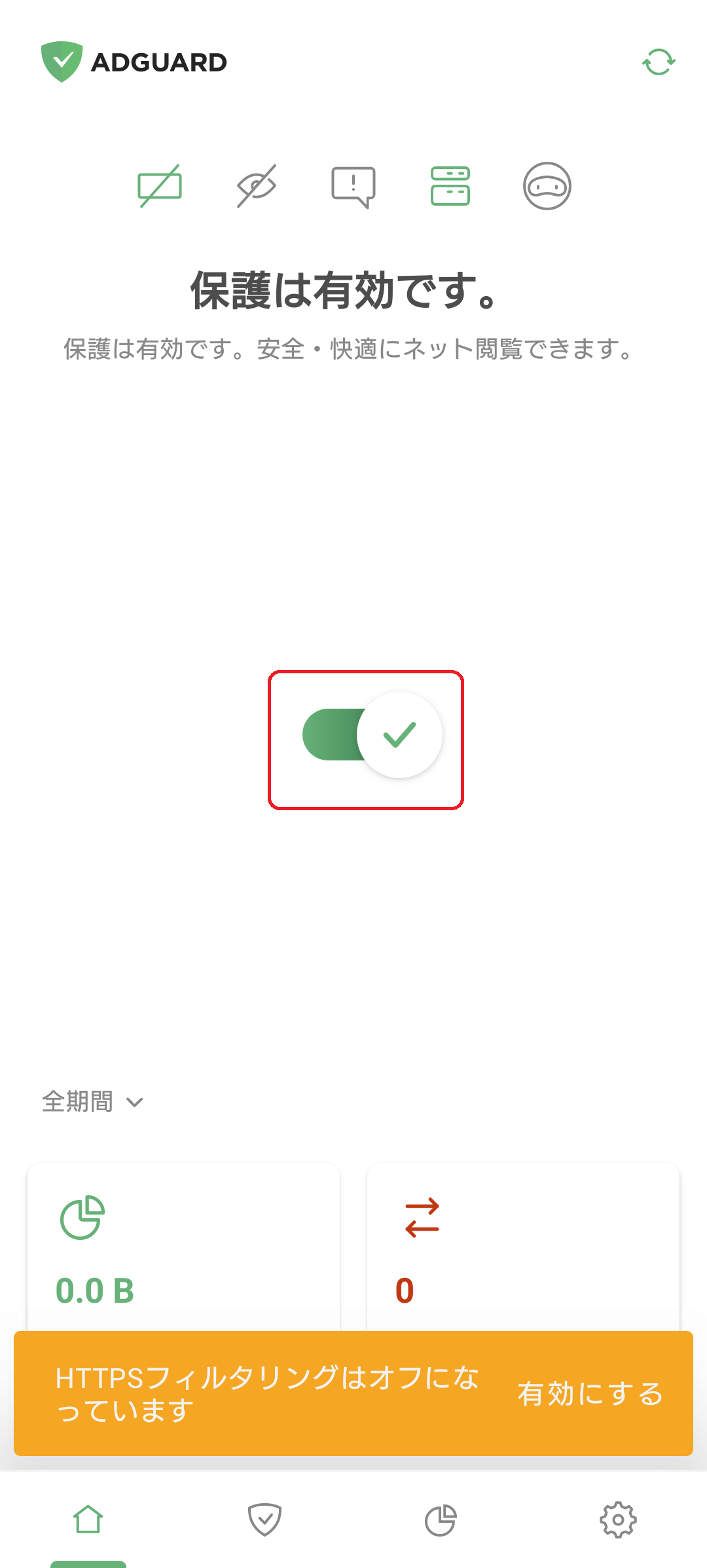
AdGuard が有効にならない原因はいくつか考えられます。考えられる原因としては、AdGuard アプリケーション自体の問題、デバイスのネットワーク設定との競合、他のアプリケーションとの干渉、AdGuard の設定が正しくない、または OS のアップデートによる互換性の問題などが挙げられます。これらの要因を一つずつ確認し、問題を特定する必要があります。
AdGuard アプリケーションのステータス確認
- AdGuard アプリケーションが正しくインストールされ、実行されているかを確認してください。タスクマネージャーやアクティビティモニターで AdGuard のプロセスが動作しているか確認します。もし停止している場合は、アプリケーションを再起動してください。
- AdGuard アプリケーションが最新バージョンであるかを確認してください。古いバージョンを使用している場合、バグや互換性の問題が発生する可能性があります。最新バージョンにアップデートすることで、これらの問題が解決することがあります。
- AdGuard のライセンスが有効であるかを確認してください。ライセンスが切れている場合、機能が制限されたり、完全に停止したりすることがあります。ライセンス情報を確認し、必要に応じて更新してください。
ネットワーク設定の確認
- Wi-Fi またはモバイルデータ接続が正常に機能しているかを確認してください。インターネット接続がない場合、AdGuard は広告をブロックできません。他のアプリケーションでインターネットが利用できるか確認してください。
- VPN やプロキシ設定が AdGuard と競合していないかを確認してください。VPN やプロキシを使用している場合、AdGuard の動作に干渉する可能性があります。一時的に VPN やプロキシを無効にして、AdGuard が正常に動作するか試してください。
- DNS 設定が AdGuard によって正しく設定されているかを確認してください。AdGuard は DNS を使用して広告をブロックするため、DNS 設定が正しくない場合、ブロック機能が動作しません。AdGuard の設定画面で DNS 設定を確認し、必要に応じて変更してください。
他のアプリケーションとの競合
- 他のセキュリティソフトウェアや広告ブロッカーとの競合がないかを確認してください。複数のセキュリティソフトウェアや広告ブロッカーを同時に使用すると、競合が発生し、AdGuard が正常に動作しないことがあります。他のアプリケーションを一時的に無効にして、AdGuard が正常に動作するか試してください。
- バッテリーセーバー機能が AdGuard の動作を妨げていないかを確認してください。バッテリーセーバーが有効になっている場合、バックグラウンドで実行されるアプリケーションの動作が制限されることがあります。バッテリーセーバーの設定で AdGuard を例外として追加するか、バッテリーセーバーを無効にして、AdGuard が正常に動作するか試してください。
- OS のアクセス許可が AdGuard に正しく付与されているかを確認してください。AdGuard が正常に動作するためには、必要なアクセス許可が付与されている必要があります。OS の設定画面で AdGuard のアクセス許可を確認し、必要なアクセス許可が付与されているか確認してください。
AdGuard の設定確認
- AdGuard のフィルターが有効になっているかを確認してください。フィルターが無効になっている場合、広告はブロックされません。AdGuard の設定画面でフィルターが有効になっているか確認し、必要に応じて有効にしてください。
- AdGuard の保護設定が適切であるかを確認してください。保護設定が低すぎると、十分な広告がブロックされないことがあります。AdGuard の設定画面で保護設定を確認し、必要に応じて調整してください。
- AdGuard のホワイトリストにウェブサイトが誤って登録されていないかを確認してください。ホワイトリストに登録されたウェブサイトは広告がブロックされません。AdGuard の設定画面でホワイトリストを確認し、誤って登録されているウェブサイトがないか確認してください。
OS の互換性の問題
- OS のバージョンが AdGuard と互換性があるかを確認してください。古い OS を使用している場合、AdGuard が正常に動作しないことがあります。OS を最新バージョンにアップデートすることで、互換性の問題が解決することがあります。
- OS のアップデート後に AdGuard が正常に動作しなくなった場合、AdGuard を再インストールしてみてください。アップデートによって AdGuard の設定が変更されたり、ファイルが破損したりすることがあります。再インストールすることで、これらの問題を解決できることがあります。
- OS の設定が AdGuard の動作に影響を与えていないかを確認してください。OS の設定によっては、AdGuard の動作が制限されることがあります。OS の設定を確認し、AdGuard の動作を妨げる設定がないか確認してください。
詳細情報
AdGuardはバックグラウンドでバッテリーを消費しますか?
AdGuardがバックグラウンドで動作すると、バッテリー消費がわずかに増加する可能性があります。これは、AdGuardが常にネットワークトラフィックを監視し、広告やトラッカーをブロックする必要があるためです。しかし、AdGuardはバッテリー消費を最小限に抑えるように最適化されており、通常の使用では大きな影響はありません。
AdGuardのバッテリー消費を減らすにはどうすればいいですか?
AdGuardのバッテリー消費を減らすには、いくつかの方法があります。まず、フィルタリングリストを最適化し、不要なリストを無効にすることができます。また、ステルスモードの設定を調整し、不要な機能をオフにすることも有効です。さらに、バッテリーセーバーモードを使用すると、AdGuardのバックグラウンド動作を制限し、バッテリー消費を抑えることができます。
AdGuardのバッテリー消費が異常に高い場合はどうすればいいですか?
AdGuardのバッテリー消費が異常に高い場合は、まずアプリを再起動してみてください。それでも問題が解決しない場合は、AdGuardの設定を確認し、問題のあるフィルタリングリストや設定がないか確認してください。最終的には、AdGuardをアンインストールして再インストールすると、問題が解決する可能性があります。
AdGuardは他のVPNアプリよりもバッテリーを消費しますか?
AdGuardはVPNベースの広告ブロッカーであるため、他のVPNアプリと同様に、バックグラウンドで動作することでバッテリーを消費します。しかし、AdGuardは広告ブロックに特化しており、他のVPNアプリよりも処理が効率的なため、通常はバッテリー消費が同程度かそれ以下になるように設計されています。
AdGuard バックグラウンド バッテリー消費を抑える!設定と対策 に似た他の記事を見たい場合は、カテゴリ Android Fixes をご覧ください。
関連記事