
Androidのスクロール速度を簡単に設定する方法

Androidデバイスを使用していると、スクロール速度が遅く感じたり、逆に速すぎて操作が困難になることがあります。そんな時、スクロール速度を自分好みに調整できたら便利ですよね。実は、Androidのスクロール速度は簡単に設定することが可能です。Androidの設定メニューや、開発者向けオプションを活用することで、スクロールの感覚を最適化できます。この記事では、誰でも簡単に実践できる方法を詳しくご紹介します。快適な操作環境を手に入れるために、ぜひ参考にしてみてください。
Androidのスクロール速度設定について
スクロール速度設定の基本
Androidデバイスでは、スクロール速度を調整することで、ユーザーの操作性を向上させることができます。設定アプリから「アクセシビリティ」や「ディスプレイ」オプションを選択し、スクロール速度を変更できます。
スクロール速度をカスタマイズする方法
スクロール速度をカスタマイズするには、まず「設定」アプリを開き、「アクセシビリティ」または「ディスプレイ」セクションに移動します。そこから「スクロール速度」または「スクロール感度」の設定を調整します。数値を増減することで、スクロールの速さを変更できます。
サードパーティアプリを使用したスクロール速度調整
スクロール速度をより細かく調整したい場合、サードパーティアプリを使用する方法もあります。Playストアから「スクロール速度調整」と検索し、評判の良いアプリをインストールして設定を行います。
スクロール速度設定の注意点
スクロール速度を極端に速くしたり遅くしたりすると、操作性が損なわれる可能性があります。適切な速度に設定し、快適な操作環境を確保しましょう。
スクロール速度設定のリセット方法
設定を間違えてしまった場合、スクロール速度の設定を初期状態にリセットすることが可能です。「設定」アプリから「リセット」オプションを選択し、スクロール速度をデフォルトに戻します。
| 設定項目 | 説明 |
|---|---|
| スクロール速度 | 画面のスクロール速度を調整 |
| アクセシビリティ | スクロール速度設定が含まれるセクション |
| サードパーティアプリ | 詳細なスクロール速度調整が可能 |
| リセット | 設定を初期状態に戻す |

スクロールのスピードを上げるには?

マウス設定でスクロールスピードを調整する方法
マウスの設定を変更することで、スクロールのスピードを上げることができます。以下の手順を試してください。
- コントロールパネルを開きます。
- ハードウェアとサウンドの項目を選択します。
- デバイスとプリンターの中からマウスを選択します。
- ホイールタブをクリックし、スクロール量を調整します。
キーボードショートカットでスクロールを高速化する
キーボードショートカットを使うことで、スクロールのスピードを上げることができます。以下の方法を試してください。
- スペースキーを押すと、ページが一気にスクロールします。
- Page Downキーを押すと、次のページに素早く移動します。
- Shift + スペースキーで、ページを逆方向にスクロールします。
ブラウザの拡張機能を利用する
ブラウザに拡張機能を追加することで、スクロールのスピードをカスタマイズできます。以下の手順を試してください。
- ChromeウェブストアやFirefox Add-onsにアクセスします。
- 「スクロールスピード」と検索します。
- おすすめの拡張機能をインストールします。
- 拡張機能の設定で、スクロール速度を調整します。
タッチパッドの感度を調整する
タッチパッドの設定を変更することで、スクロールのスピードを上げることができます。以下の手順を試してください。
- 設定アプリを開きます。
- デバイスの項目を選択します。
- タッチパッドの設定に移動します。
- スクロール速度または感度を調整します。
アプリケーション内の設定を変更する
特定のアプリケーション内でスクロールのスピードを調整することも可能です。以下の方法を試してください。
- アプリケーションの設定メニューを開きます。
- 表示または操作関連の設定を探します。
- スクロール速度の項目を見つけて調整します。
自動スクロールの速さはどうやって変えますか?
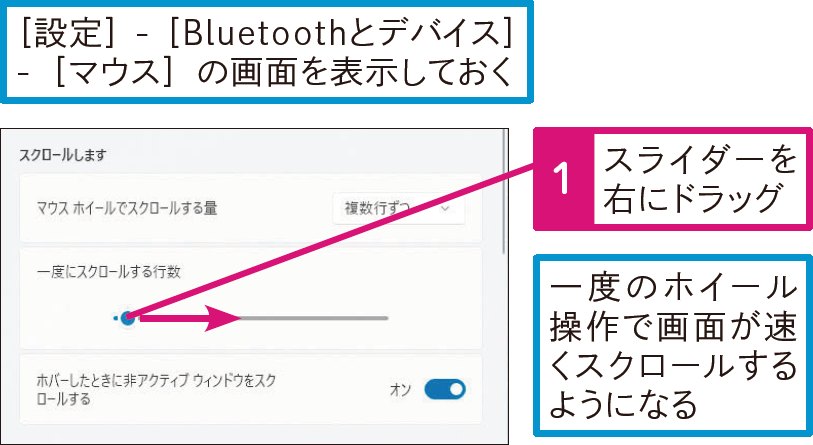
自動スクロールの速さを変更する基本的な方法
自動スクロールの速さを変更するには、まず設定メニューを開く必要があります。インターフェースによっては、スクロール速度を調整するための専用のスライダーや数値入力が用意されています。以下の手順で行います:
- 設定メニューを開きます。
- スクロール速度のオプションを探します。
- スライダーを動かすか、数値を直接入力して速度を調整します。
インターネットブラウザで自動スクロールの速さを変更する方法
ブラウザによっては、自動スクロールの速さを変更するための拡張機能やビルトイン機能が提供されています。例えば、以下の方法で変更できます:
- ブラウザの拡張機能ストアで「自動スクロール」関連のプラグインを探します。
- プラグインをインストールし、設定画面を開きます。
- スクロール速度を調整するためのオプションを表示し、速度を変更します。
スマートフォンで自動スクロールの速さを調整する方法
スマートフォンのアプリやブラウザでは、スクロール速度を調整するための機能が提供されている場合があります。以下の手順で変更できます:
- アプリやブラウザの設定メニューを開きます。
- スクロール関連の設定を探します。
- 速度調整のスライダーまたは数値入力欄を利用して、適切な速度に設定します。
Windows PCでの自動スクロール速度の変更方法
Windows PCでは、自動スクロールの速度を変えるためにマウスやキーボードの設定を利用する方法があります。以下の手順で行います:
- コントロールパネルを開き、マウス設定にアクセスします。
- スクロールに関するオプションを探し、速度を調整します。
- 適用をクリックして設定を保存します。
Macでの自動スクロール速度を変える手順
Macでは、システム環境設定を使用してスクロール速度を調整できます。以下の手順で行います:
- システム環境設定を開き、マウスまたはトラックパッド設定を選択します。
- スクロール速度に関するスライダーや数値入力を探します。
- 適切な速度に設定し、変更を保存します。
Androidのスクロールオートとは?
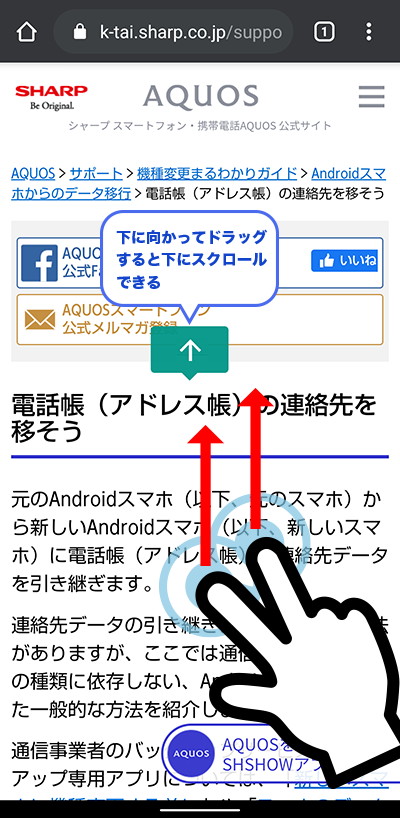
Androidのスクロールオートとは何か?
Androidのスクロールオートとは、ユーザーが手動でスクロールしなくても、自動的に画面がスクロールする機能です。これにより、長時間の閲覧や読書が楽になり、ユーザーの負担を軽減します。
- 自動スクロール機能は、特に長文や画像が多いサイトで役立ちます。
- ユーザーが設定した速度に応じてスクロールが調整されます。
- スクロールの方向や停止も自由にコントロール可能です。
Androidのスクロールオートの利用シーン
Androidのスクロールオートは、さまざまな場面で活用できます。特に、片手操作や目の疲れを軽減したい場合に便利です。
- ニュース記事やブログを長時間読む際に役立ちます。
- 動画や画像が多いサイトでの閲覧体験が向上します。
- 手が自由でない状況でも操作が可能です。
Androidのスクロールオートの設定方法
Androidのスクロールオートを利用するには、設定を行う必要があります。多くの場合、ブラウザや特定のアプリにこの機能が組み込まれています。
- ブラウザの設定メニューからスクロールオートを有効にします。
- スクロール速度や方向をカスタマイズします。
- 必要に応じてショートカットを設定します。
Androidのスクロールオートのメリット
Androidのスクロールオートは、ユーザーに多くの利点をもたらします。特に、操作性の向上と疲労軽減が主なメリットです。
- 手動でスクロールする必要がないため、操作性が向上します。
- 長時間の使用でも目の疲れを軽減できます。
- 片手操作や忙しい状況でも便利です。
Androidのスクロールオートの注意点
Androidのスクロールオートを利用する際には、いくつかの注意点があります。適切な設定と使用方法を理解することが重要です。
- スクロール速度が速すぎると内容を理解しにくい場合があります。
- 一部のアプリでは機能がサポートされていないことがあります。
- バッテリー消費に影響を与える可能性があります。
詳細情報
Androidのスクロール速度はどのように設定できますか?
Android端末のスクロール速度を設定するには、「設定」アプリを開き、「アクセシビリティ」または「ディスプレイ」のオプションを選択します。ここでは、スクロール速度を調整するための特定の設定が見つかることがあります。また、一部の端末では開発者向けオプションを有効にし、ウィンドウアニメーションスケールやトランジションアニメーションスケールを調整することで、スクロールの速度を変更することが可能です。
スクロール速度を速くするにはどうすればいいですか?
スクロール速度を速くするためには、開発者向けオプションを有効にする必要があります。まず、設定アプリで「端末情報」をタップし、「ビルド番号」を7回タップして開発者向けオプションを有効にします。その後、「システム」セクションの「開発者向けオプション」に移動し、「ウィンドウアニメーションスケール」と「トランジションアニメーションスケール」をより短い時間に設定します。これにより、スクロールの反応が速くなります。
スクロール速度を遅くする方法はありますか?
スクロール速度を遅くしたい場合は、「設定」アプリを通じて「アクセシビリティ」オプションを確認してください。ここで「スクロール速度」を調整するための設定が提供されている場合があります。また、開発者向けオプションを使用して、「ウィンドウアニメーションスケール」と「トランジションアニメーションスケール」をより長い時間に設定することで、スクロールの速度を遅くすることができます。
アプリごとにスクロール速度を設定することは可能ですか?
Androidでは、標準でアプリごとにスクロール速度を個別に設定する機能は提供されていません。しかし、サードパーティ製アプリを利用することで、特定のアプリに対しスクロール速度を調整することが可能な場合があります。また、一部のブラウザアプリでは、設定メニュー内でスクロール速度をカスタマイズするオプションが提供されています。これらの方法を利用して、アプリごとに異なるスクロール速度を設定することができます。
Androidのスクロール速度を簡単に設定する方法 に似た他の記事を見たい場合は、カテゴリ Android System をご覧ください。
関連記事