
Androidメモ帳でtxtファイルを効率的に管理する方法

Androidスマートフォンを使用する際、メモ帳アプリは日常生活やビジネスにおいて重要なツールです。しかし、テキストファイルが増えると、効率的な管理が難しくなることがあります。本記事では、Androidメモ帳でのtxtファイル管理を効率化する方法を紹介します。ファイルの整理術や検索機能の活用、フォルダ分けのコツから、バックアップや同期の具体的な手順まで、実践的なテクニックを解説します。これらの方法を理解し、実践することで、メモ帳アプリを使いこなし、ストレスなく情報を管理できるようになるでしょう。
Android メモ帳でtxtファイルを管理する方法
1. Android メモ帳アプリの基本機能
Androidのメモ帳アプリは、簡単にテキストを書き留めることができる便利なツールです。txtファイルの作成、編集、保存が可能で、シンプルなインターフェースが特徴です。また、メモは自動的に保存されるため、データの紛失を防ぐことができます。
2. txtファイルの作成と保存方法
新しいtxtファイルを作成するには、メモ帳アプリを開き、「新規作成」をタップします。テキストを入力後、「保存」を選択してファイル名を設定します。ファイルは端末の内部ストレージやSDカードに保存できます。
3. 既存のtxtファイルの編集方法
既存のtxtファイルを編集するには、メモ帳アプリでファイルを開き、テキストを変更します。修正が終わったら、自動的に保存されるため、手動で保存する必要はありません。
4. txtファイルの共有とエクスポート
txtファイルを共有するには、ファイルを開き、「共有」オプションを選択します。メールやクラウドストレージ、他のアプリを通じて簡単に共有できます。また、ファイルを他の形式にエクスポートすることも可能です。
5. メモ帳アプリのバックアップと復元
メモ帳アプリのデータをバックアップするには、Googleドライブや外部ストレージを使用します。バックアップしたデータは、新しい端末や再インストール後に復元できます。定期的なバックアップは、データの安全性を高めます。
| 機能 | 説明 |
|---|---|
| 新規作成 | 新しいtxtファイルを作成 |
| 編集 | 既存のtxtファイルを編集 |
| 保存 | ファイルを自動的に保存 |
| 共有 | txtファイルを他のアプリで共有 |
| バックアップ | データを外部ストレージにバックアップ |

アンドロイドのメモ帳でtxtファイルを作るには?
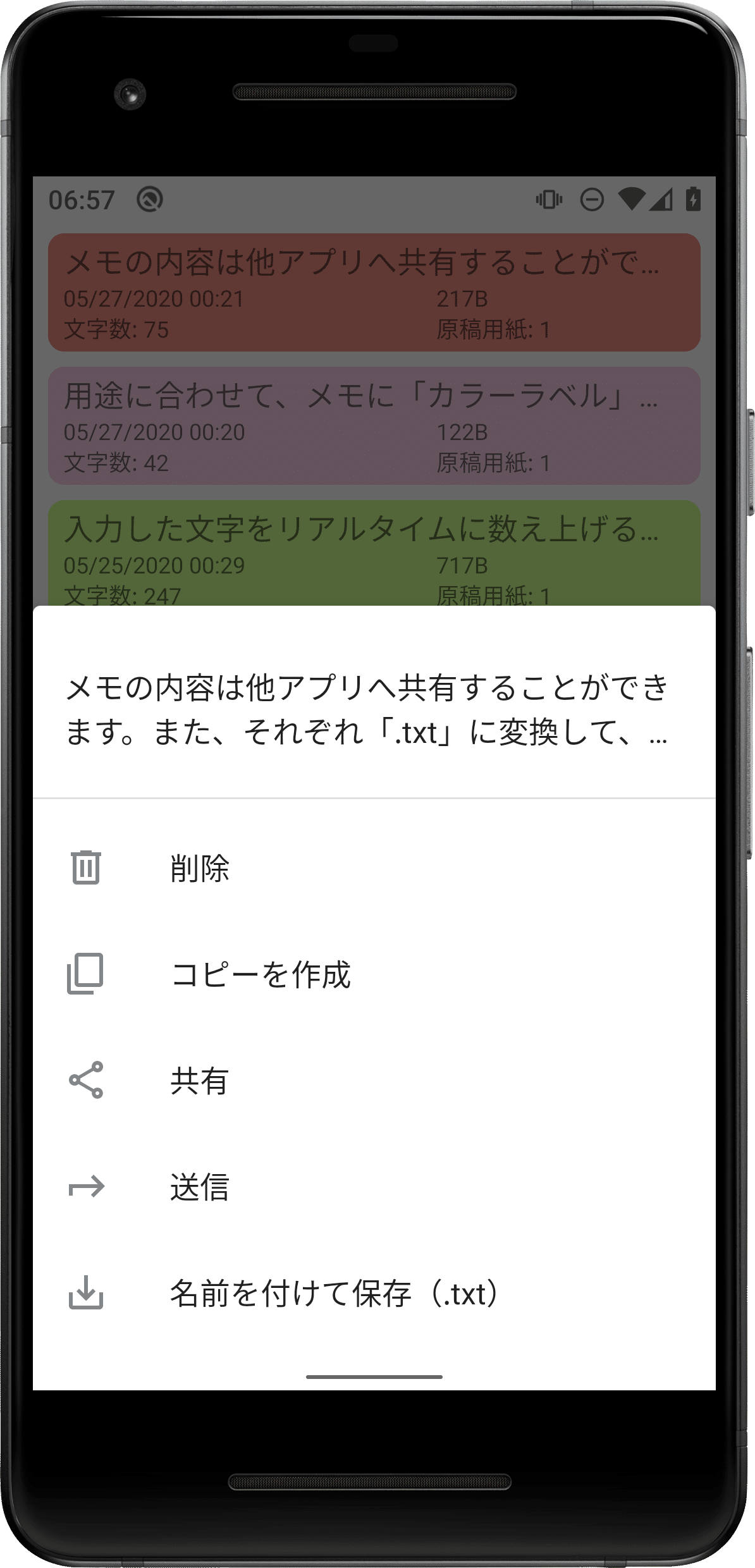
アンドロイドでメモ帳アプリを選ぶ方法
アンドロイドでtxtファイルを作成するためには、まず適切なメモ帳アプリを選ぶ必要があります。以下の手順を参考にしてください:
- Google Playストアを開きます。
- 検索バーに「メモ帳アプリ」と入力します。
- 評価やレビューを確認し、信頼性の高いアプリを選びます。
- アプリをダウンロードしてインストールします。
メモ帳アプリで新規ファイルを作成する手順
アプリをインストールしたら、新規ファイルを作成します。以下の手順に従ってください:
- メモ帳アプリを開きます。
- 画面下部の「新規作成」ボタンをタップします。
- ファイル名を入力し、txt形式で保存するオプションを選択します。
txtファイルにテキストを入力する方法
ファイルを作成したら、テキストを入力します。以下のポイントに注意してください:
- キーボードを使用してテキストを入力します。
- 必要に応じてフォーマットを調整します。
- 定期的に保存してデータを保護します。
txtファイルを保存するための設定
テキストを入力したら、ファイルを保存します。以下の手順を実行してください:
- 画面右上の「保存」アイコンをタップします。
- 保存先のフォルダを選択します。
- ファイル名を確認し、txt形式で保存します。
作成したtxtファイルを管理する方法
保存したファイルは、後で簡単に管理できます。以下の方法を試してください:
- アプリ内の「ファイル一覧」からアクセスします。
- ファイルを編集または削除します。
- 必要に応じて他のアプリと共有します。
アンドロイドのメモをテキスト化するには?

Androidでメモをテキスト化する基本的な手順
Androidデバイスでメモをテキスト化するためには、以下の手順を実行します。
- メモアプリを開き、テキスト化したいメモを選択します。
- メモの内容を長押しして、テキスト選択オプションを選びます。
- 選択したテキストをコピーし、テキストエディタやドキュメントアプリに貼り付けます。
Google Keepを使用してメモをテキスト化する方法
Google Keepを使ってメモをテキスト化する手順は以下の通りです。
- Google Keepアプリを開き、テキスト化したいメモを選択します。
- メモの右下にある三点リーダーをタップし、コピーを選択します。
- テキストを貼り付けるためのアプリを開き、テキストを貼り付けます。
OneNoteでAndroidメモをテキスト化する方法
OneNoteを使用してAndroidのメモをテキスト化する手順を以下に示します。
- OneNoteアプリを開き、新しいノートを作成します。
- テキスト化したいメモをコピーし、OneNoteに貼り付けます。
- 必要に応じてテキストを編集し、保存します。
OCRアプリを使用して手書きメモをテキスト化する方法
手書きメモをテキスト化するためにOCRアプリを使用する手順は以下の通りです。
- Google LensやMicrosoft LensなどのOCRアプリを開きます。
- 手書きメモを撮影し、アプリでテキスト認識を行います。
- 認識されたテキストをコピーし、必要なアプリに貼り付けます。
メモをテキスト化するための便利なアプリ
Androidでメモをテキスト化するための便利なアプリを以下に紹介します。
- Evernote: メモを簡単にテキスト化し、整理できます。
- Google Keep: シンプルなインターフェースでメモを管理できます。
- Microsoft OneNote: 機能が豊富で、テキスト化したメモを効率的に管理できます。
メモ帳で作成したテキストファイルはどこに保存されている?
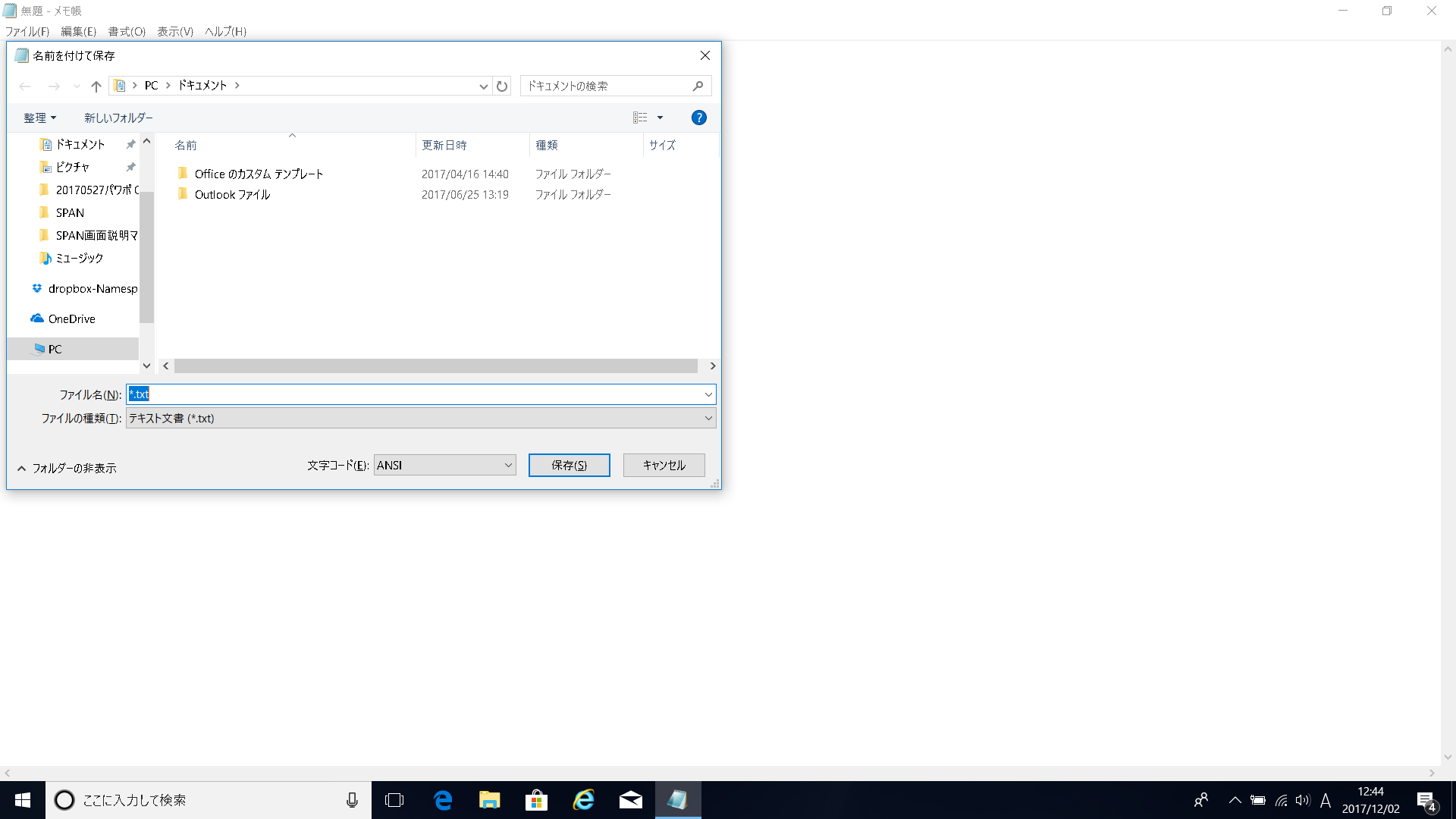
メモ帳で作成したテキストファイルの保存場所
メモ帳で作成したテキストファイルは、保存時に指定した場所に保存されます。特に保存場所を指定しない場合、ドキュメントフォルダまたはデスクトップがデフォルトの保存先となることが多いです。
- 保存ダイアログで保存場所を確認できます。
- ファイル名を入力する際に、保存先フォルダを変更できます。
- 最近使ったファイルは、メモ帳の「ファイル」メニューからアクセス可能です。
デフォルトの保存場所はどこ?
メモ帳でテキストファイルを保存する際、特に保存場所を指定しなければ、「ドキュメント」フォルダに保存されます。これはWindowsの標準設定です。
- Windowsの「ドキュメント」フォルダは、C:Users[ユーザー名]Documentsにあります。
- 保存時に「名前を付けて保存」を選択すると、保存先を変更できます。
- 保存後にファイルを見つけるには、エクスプローラーを開いて確認します。
保存先を変更する方法
メモ帳でテキストファイルを保存する際、保存先を簡単に変更できます。「名前を付けて保存」ダイアログで、希望するフォルダを指定します。
- メモ帳の「ファイル」メニューから「名前を付けて保存」を選択します。
- 保存ダイアログで、フォルダの選択を行います。
- 新しいフォルダを作成することも可能です。
最近使ったファイルの場所を特定する
メモ帳の「ファイル」メニューには、最近使ったファイルの一覧が表示されます。ここからファイルの保存場所を特定できます。
- メモ帳を開き、「ファイル」メニューをクリックします。
- 表示される最近使ったファイルの一覧から、探したいファイルを選択します。
- ファイルのプロパティを確認することで、保存場所を特定できます。
ファイルを検索する方法
保存したテキストファイルが見つからない場合、Windowsの検索機能を利用して見つけることができます。
- エクスプローラーを開き、検索バーにファイル名を入力します。
- 検索結果から、目的のファイルを探します。
- ファイルの保存場所をメモしておくことで、次回すぐに見つけられます。
メモ帳のtxtファイルとは何ですか?
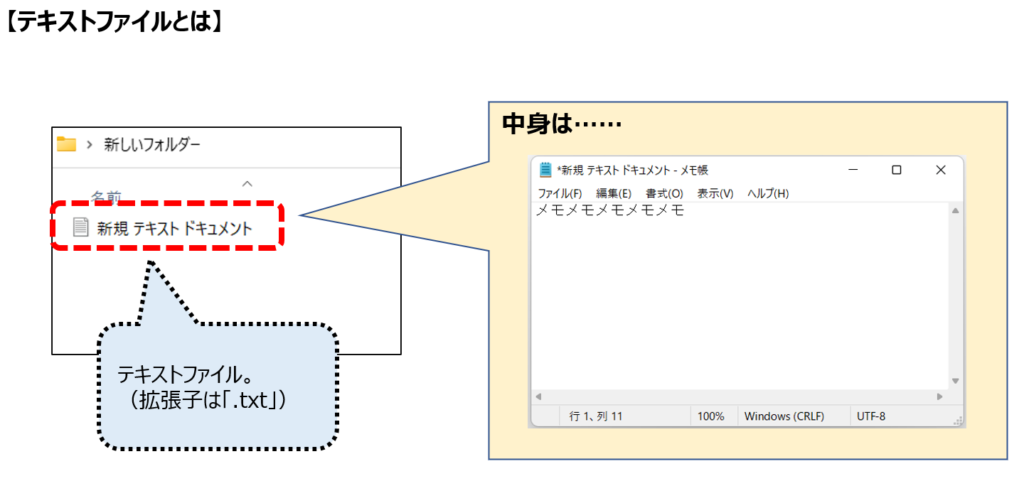
メモ帳のtxtファイルの基本概念
メモ帳のtxtファイルは、テキスト情報を保存するためのファイル形式です。このファイルは、Windowsに標準で搭載されている「メモ帳」アプリケーションで作成・編集できます。以下のポイントが特徴です。
- シンプルな構造:テキストのみで構成され、書式やスタイルは含まれません。
- 軽量:ファイルサイズが小さく、処理が高速です。
- 汎用性:あらゆるテキストエディタやOSで開くことができます。
txtファイルの利点
txtファイルには、以下のような利点があります。
- 互換性が高い:どの環境でも問題なく開くことができます。
- 編集が簡単:シンプルなテキストデータのため、誰でも手軽に編集できます。
- セキュリティリスクが低い:マクロやスクリプトを含まないため、安全に使用できます。
txtファイルの使用例
txtファイルは、以下のような場面で活用されます。
- メモ書き:簡単なメモやアイデアを記録するのに便利です。
- 設定ファイル:ソフトウェアの設定を保存する際に使用されます。
- データ交換:異なるシステム間でテキストデータをやり取りする場合に適しています。
txtファイルの作成方法
txtファイルは、以下の手順で簡単に作成できます。
- メモ帳を開く:Windowsのスタートメニューから「メモ帳」を起動します。
- テキストを入力:必要なテキストを入力します。
- 保存:「ファイル」メニューから「名前を付けて保存」を選択し、ファイル名と保存場所を指定します。
txtファイルと他のファイル形式との違い
txtファイルは、他のファイル形式と以下の点で異なります。
- 書式の有無:txtファイルには書式情報が含まれませんが、WordやPDFなどには書式やスタイルが含まれます。
- サイズ:txtファイルは他の形式に比べてファイルサイズが小さいです。
- 機能:txtファイルはテキストのみを扱うため、画像や表などの機能はありません。
詳細情報
Androidのメモ帳アプリでtxtファイルを作成する方法は?
Androidのメモ帳アプリでtxtファイルを作成するには、まずアプリを開き、新規メモを作成します。メモの内容を入力した後、保存オプションをタップし、ファイル形式として.txtを選択します。ファイル名を入力し、保存場所を指定することで、txtファイルが作成されます。
Androidのメモ帳で保存したtxtファイルを編集するには?
Androidのメモ帳で保存したtxtファイルを編集するには、アプリ内のファイルリストから該当のファイルをタップして開きます。編集モードに入り、必要な変更を行った後、再度保存するだけでtxtファイルが更新されます。
Androidのメモ帳で作成したtxtファイルを他のアプリで開く方法は?
Androidのメモ帳で作成したtxtファイルを他のアプリで開くには、まずファイルを保存した場所にアクセスします。ファイルマネージャーアプリを使用してtxtファイルを見つけ、タップして開く際に使用したいアプリを選択します。これにより、他のアプリでtxtファイルを表示または編集することが可能です。
Androidのメモ帳でtxtファイルを共有する方法は?
Androidのメモ帳で作成したtxtファイルを共有するには、アプリ内で該当のファイルを選択し、共有アイコンをタップします。メール、メッセージアプリ、クラウドストレージなど、共有したいサービスを選択し、ファイルを送信します。これにより、他のユーザーがtxtファイルを受け取ることができます。
Androidメモ帳でtxtファイルを効率的に管理する方法 に似た他の記事を見たい場合は、カテゴリ Android Apps をご覧ください。
関連記事