
android 不在着信 表示: 原因と解決策を徹底解説!
Android スマートフォンを利用する上で、不在着信の表示は重要な機能の一つです。誰からの電話を逃したのかを瞬時に把握し、迅速な対応を可能にします。しかし、設定や機種によっては、不在着信が正しく表示されない、あるいは表示が遅れるといった問題が発生することも。本記事では、Android スマートフォンにおける不在着信表示の仕組みから、表示されない場合のトラブルシューティング、さらにはより便利な活用方法までを詳しく解説します。不在着信表示に関する疑問を解消し、快適なスマートフォンライフを送りましょう。
Android 不在着信表示のトラブルシューティング
不在着信の表示がAndroid端末で正しく行われない場合、様々な原因が考えられます。例えば、通知設定が適切でない、キャリア側のシステムに問題がある、または端末自体のバグなどが考えられます。問題解決のためには、これらの可能性を一つずつ検証していく必要があります。
通知設定の確認
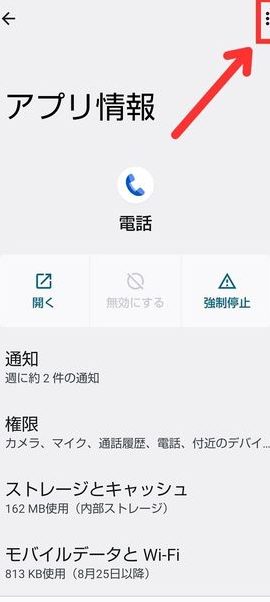
Android端末では、アプリごとに通知設定を細かくカスタマイズできます。不在着信通知が表示されない場合、電話アプリの通知設定がオフになっている可能性があります。設定アプリから「アプリ」→「電話」→「通知」と進み、全ての通知が許可されているか確認してください。もし特定の種類の通知だけがオフになっている場合は、それらをオンにすることで問題が解決する場合があります。
キャリア設定の確認
一部のキャリアでは、不在着信通知に関する独自のサービスや設定を提供しています。キャリアの提供するアプリやウェブサイトから、不在着信通知サービスが有効になっているか確認しましょう。もしサービスが有効になっていない場合は、有効にすることで通知が正常に表示されるようになることがあります。また、キャリアによっては、通知の遅延や不具合が発生する可能性もあるため、キャリアのサポートに問い合わせることも検討してください。
- My docomo
- au My Page
- My Softbank
省電力モードの影響
Android端末の省電力モードは、バッテリー消費を抑えるために、バックグラウンドでのアプリの動作を制限することがあります。この制限が、電話アプリの不在着信通知の受信を妨げる可能性があります。省電力モードを一時的にオフにするか、電話アプリを省電力モードの対象から除外することで、問題が解決するかもしれません。設定アプリから「バッテリー」→「省電力モード」と進み、設定を変更してください。
アプリのキャッシュとデータのクリア
電話アプリのキャッシュやデータが破損している場合、不在着信通知が正常に表示されないことがあります。設定アプリから「アプリ」→「電話」→「ストレージ」と進み、「キャッシュを削除」と「データを削除」を試してください。ただし、データを削除すると、通話履歴などが消去される可能性があるため、注意が必要です。
OSのアップデート
Android OSのバージョンが古い場合、既知のバグが原因で不在着信通知が正常に表示されないことがあります。設定アプリから「システム」→「システムアップデート」と進み、最新のOSバージョンにアップデートしてください。OSアップデートには、セキュリティの向上や新機能の追加だけでなく、既存のバグの修正も含まれるため、問題解決につながる可能性があります。
Androidで不在着信を確認する方法は?
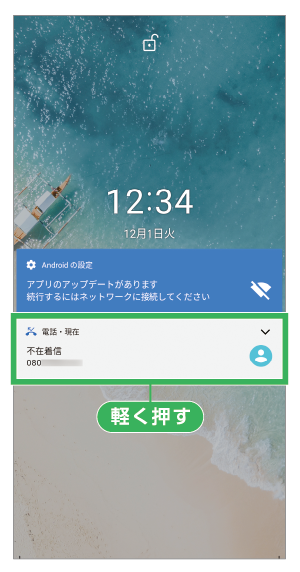
Androidで不在着信を確認するには、電話アプリを開き、履歴タブを確認するのが一般的です。不在着信があった場合、履歴に赤いアイコンや「不在着信」と表示されます。また、ステータスバーや通知パネルにも不在着信の通知が表示されることがあります。
不在着信履歴の確認方法
- 電話アプリを開く:Android端末にプリインストールされている電話アプリを起動します。通常、電話のアイコンが表示されています。
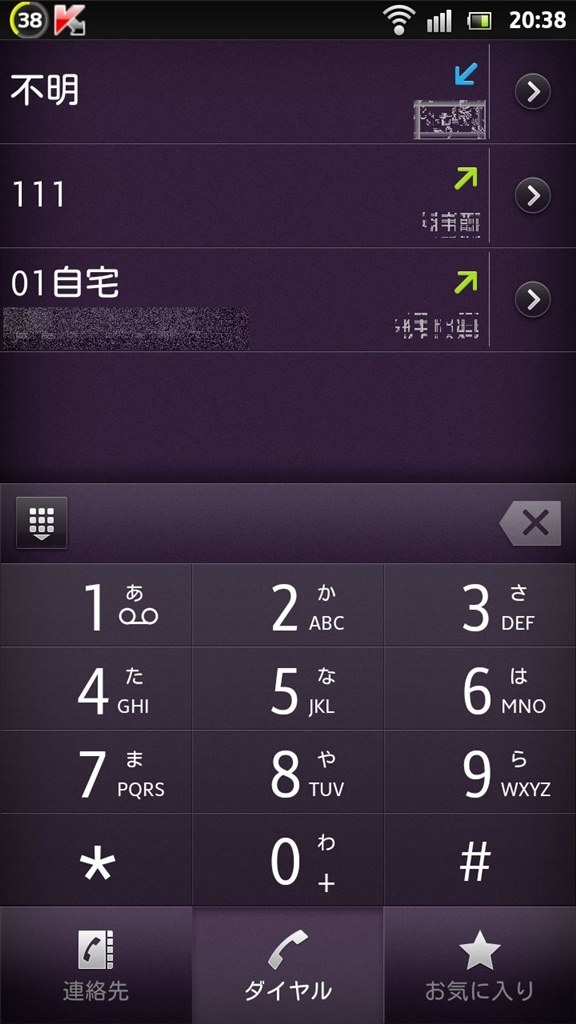
- 履歴タブを選択:アプリを開くと、ダイヤルパッド、連絡先、履歴などのタブが表示されます。履歴タブを選択して、通話履歴を表示させます。
- 不在着信を確認:不在着信は、通常、赤いアイコンや「不在着信」という表示で強調されています。日付と時間、相手の電話番号を確認できます。
ステータスバーと通知パネルでの確認
- ステータスバーを確認:画面上部のステータスバーに、不在着信のアイコンが表示されている場合があります。これは、新しい通知があることを示しています。
- 通知パネルを開く:ステータスバーを下にスワイプして、通知パネルを開きます。ここに不在着信の詳細が表示されている場合があります。
- 通知をタップ:不在着信の通知をタップすると、電話アプリが開き、詳細な履歴を確認できます。
ビジュアルボイスメールの利用
- ビジュアルボイスメール対応の確認:ご利用のキャリアやプランがビジュアルボイスメールに対応しているか確認します。一部のキャリアでは、専用アプリを提供しています。
- ビジュアルボイスメールアプリを開く:ビジュアルボイスメールアプリを起動すると、メッセージの一覧が表示されます。不在着信のメッセージを確認できます。
- メッセージを再生:不在着信のメッセージを選択して再生すると、相手のメッセージを聞くことができます。
特定のアプリでの確認
- LINEなどのアプリを確認:LINEやWhatsAppなどの通話機能を持つアプリを利用している場合、これらのアプリ内でも不在着信を確認できます。
- アプリの履歴を確認:各アプリの通話履歴セクションに、不在着信の記録が残っている場合があります。
- 通知設定を確認:アプリの通知設定で、不在着信の通知が有効になっているか確認してください。
設定アプリでの確認
- 設定アプリを開く:Android端末の設定アプリを起動します。歯車のアイコンで表示されていることが多いです。
- アプリと通知:設定メニューから「アプリと通知」または類似の項目を選択します。
- 電話アプリの通知設定:「電話」アプリを選択し、通知設定を確認します。不在着信の通知が許可されているか確認してください。
Androidの電話がかかってきても表示されないのはなぜ?

電話の着信が表示されない理由はいくつか考えられます。通知設定の問題、アプリの権限不足、システムの不具合などが考えられます。これらの要因を一つずつ確認し、問題解決を試みることが重要です。
通知設定の確認
アプリの権限確認
機内モードまたはおやすみモード
着信拒否設定
システムまたはアプリの不具合
通知設定の確認
通知設定が適切に設定されていない場合、着信が表示されないことがあります。以下の点を確認してください。
- 電話アプリの通知が有効になっているかを確認します。設定アプリから「アプリ」→「電話」→「通知」と進み、通知が許可されていることを確認してください。
- 通知の種類(サイレント、重要など)が適切に設定されているかを確認します。サイレントに設定されている場合、通知が表示されないことがあります。
- 特定の連絡先からの通知設定が個別に設定されている場合、それも確認する必要があります。
アプリの権限確認
電話アプリに必要な権限が付与されていない場合、着信が表示されないことがあります。以下の点を確認してください。
- 電話アプリに「電話」の権限が付与されているかを確認します。設定アプリから「アプリ」→「電話」→「権限」と進み、「電話」の権限が許可されていることを確認してください。
- ストレージや連絡先へのアクセス権限も、電話アプリの動作に影響を与える可能性があります。これらの権限も確認してください。
- 権限の再許可を試してみるのも有効です。一度権限を拒否し、再度許可することで、正常に動作することがあります。
機内モードまたはおやすみモード
機内モードまたはおやすみモードが有効になっている場合、着信が表示されません。
- 機内モードがオフになっているかを確認します。機内モードがオンの場合、電波を受信しないため、着信が通知されません。
- おやすみモードの設定を確認します。おやすみモードでは、特定の時間帯や条件で通知が制限されることがあります。
- 例外設定を確認します。おやすみモードでも特定の連絡先からの着信を許可する設定になっているか確認します。
着信拒否設定
特定の連絡先からの着信を着信拒否に設定している場合、その連絡先からの着信は表示されません。
- 着信拒否リストを確認します。電話アプリの設定から着信拒否リストを確認し、誤って登録されていないか確認してください。
- 不明な番号からの着信拒否設定が有効になっている場合、それも確認してください。
- 特定のアプリ(迷惑電話対策アプリなど)が着信拒否設定に影響を与えている可能性も考慮してください。
システムまたはアプリの不具合
システムやアプリに一時的な不具合が発生している場合、着信が表示されないことがあります。
- スマートフォンの再起動を試してみてください。これにより、一時的な不具合が解消されることがあります。
- 電話アプリのキャッシュをクリアします。設定アプリから「アプリ」→「電話」→「ストレージ」と進み、「キャッシュをクリア」をタップします。
- 電話アプリのアップデートがあるか確認します。最新バージョンでない場合、アップデートすることで問題が解決することがあります。
不在着信の通知をAndroidで設定するには?

不在着信の通知をAndroidで設定するには、通常、スマートフォンの設定アプリを開き、「アプリと通知」または類似の項目を選択します。次に、「電話」アプリを見つけて、「通知」設定に進みます。そこで、不在着信に関する通知が有効になっているか確認し、必要に応じて設定をカスタマイズします。
不在着信通知の確認方法
- まず、「設定」アプリを開き、「アプリと通知」のセクションを探します。一部のAndroidデバイスでは、「アプリ」または「アプリケーションマネージャー」という名前になっている場合があります。
- 次に、インストールされているアプリのリストから「電話」アプリを見つけます。アプリはアルファベット順に並んでいることが多いです。
- 電話アプリの設定にアクセスしたら、「通知」のオプションを探します。ここで、不在着信を含むさまざまな種類の通知を管理できます。
不在着信通知が有効になっているか確認する
- 「通知」設定内で、不在着信に関するオプションを探します。このオプションは、「不在着信」または類似の名前で表示されるはずです。
- このオプションが有効になっているか(通常はトグルスイッチまたはチェックボックスで示されます)を確認します。有効になっていない場合は、スイッチをオンにして通知を受け取るように設定します。
- 必要に応じて、通知の表示方法(音、バイブレーション、ポップアップなど)をカスタマイズできます。
通知のカスタマイズ
- Androidでは、通知の表示方法を細かくカスタマイズできます。たとえば、通知音を変更したり、バイブレーションのパターンを選択したりできます。
- また、通知の優先度を設定することも可能です。優先度の高い通知は、画面の上部に表示されたり、ロック画面に表示されたりします。
- 一部のAndroidデバイスでは、通知の点滅ライトを設定することもできます。これにより、不在着信があった場合にライトが点滅して通知してくれます。
特定の連絡先からの通知設定
- Androidの高度な機能として、特定の連絡先からの不在着信に対して、異なる通知設定を適用できます。
- これを行うには、連絡先アプリを開き、特定の連絡先の詳細を表示します。そこで、「通知」または「着信音」に関するオプションを探し、設定をカスタマイズします。
- たとえば、特定の連絡先からの着信に対して、独自の着信音やバイブレーションを設定できます。
通知が機能しない場合のトラブルシューティング
- 不在着信の通知が正しく機能しない場合は、いくつかのトラブルシューティングの手順を試すことができます。まず、「おやすみモード」または「サイレントモード」が有効になっていないか確認します。
- 次に、電話アプリの通知設定が正しく設定されているか再確認します。また、Android OSが最新バージョンにアップデートされているか確認することも重要です。
- 場合によっては、電話アプリのキャッシュをクリアすることで問題が解決することがあります。「設定」アプリから「アプリ」を選択し、「電話」アプリを見つけて、「ストレージ」から「キャッシュをクリア」を実行します。
アンドロイドで不在着信の呼出時間を表示させるには?
アンドロイドの標準機能では、不在着信の呼出時間を直接表示させることはできません。しかし、一部のキャリアや機種が提供する独自の通話アプリや、サードパーティ製のアプリを利用することで、間接的に情報を得られる可能性があります。
不在着信の呼出時間を確認する方法
- キャリアの通話アプリを確認する:ドコモ、au、ソフトバンクなど、キャリアが提供する通話アプリには、詳細な通話履歴が表示される場合があります。この履歴に呼出時間が記録されているか確認してください。
- サードパーティ製アプリの利用を検討する:通話履歴を詳細に記録するアプリがいくつか存在します。これらのアプリをインストールし、通話履歴を分析することで、呼出時間を推測できる可能性があります。ただし、個人情報の取り扱いには十分注意してください。
- 留守番電話サービスを利用する:留守番電話サービスにメッセージが残された場合、メッセージが録音された時間から、ある程度の呼出時間を推測できます。
キャリアへの問い合わせ
- 契約しているキャリアに問い合わせる:契約しているキャリアのサポートセンターに問い合わせることで、特定の不在着信の呼出時間に関する情報を提供してもらえる可能性があります。ただし、個人情報保護の観点から、情報開示には制限がある場合があります。
- 機種の取扱説明書を確認する:機種によっては、詳細な通話履歴を確認できる機能が搭載されている場合があります。取扱説明書をよく読んで、利用可能な機能がないか確認してください。
通話履歴管理アプリの活用
- 通話履歴管理アプリをインストールする:Google Playストアで「通話履歴管理」などのキーワードで検索し、評価の高いアプリをインストールします。
- アプリの設定を確認する:インストールしたアプリの設定で、詳細な通話履歴を記録する設定になっているか確認します。
- アプリの記録を確認する:アプリが通話履歴を記録し始めた後、不在着信があった場合に、記録された情報から呼出時間を推測します。
開発者向けオプションの利用
- 開発者向けオプションを有効にする:設定アプリから「デバイス情報」を開き、「ビルド番号」を7回タップして開発者向けオプションを有効にします。
- ログ記録機能を有効にする:開発者向けオプションで、通話に関するログ記録機能を有効にします。
- ログを分析する:ログを分析することで、詳細な通話情報が得られる可能性がありますが、専門的な知識が必要となる場合があります。
注意点
- プライバシーへの配慮:通話履歴を記録するアプリを使用する際は、個人情報の取り扱いに十分注意してください。
- アプリの権限:アプリに不必要な権限を与えないようにしてください。
- バッテリー消費:通話履歴を常に記録するアプリは、バッテリー消費が大きくなる可能性があります。
詳細情報
Android で不在着信の表示が消えないのはなぜですか?
原因として、通知が正しくクリアされていない、システムの不具合、またはアプリのキャッシュが破損しているなどが考えられます。これらの問題を解決するためには、通知を手動でクリアする、端末を再起動する、または問題のあるアプリのキャッシュを削除するなどの対処が有効です。
不在着信の表示を消すにはどうすればいいですか?
不在着信の通知をタップして通話履歴を確認するか、電話アプリを起動して不在着信の履歴を確認することで、通知が消えることがあります。それでも消えない場合は、電話アプリのキャッシュをクリアするか、端末を再起動してみてください。
Android の不在着信表示が間違っている場合、どうすればいいですか?
日付や時刻の設定が間違っていると、不在着信の表示がおかしくなることがあります。設定アプリから日付と時刻を確認し、必要であれば自動設定をオンにするか、手動で修正してください。また、タイムゾーンの設定も確認することを推奨します。
不在着信の表示が出ないように設定できますか?
特定の連絡先からの着信のみ、またはすべての着信について、不在着信の表示を完全にオフにすることは、Androidの標準機能では難しいです。しかし、アプリの通知設定で、電話アプリからの通知を抑制することで、間接的に表示を抑えることは可能です。ただし、重要な着信に気づきにくくなる可能性があるため、注意が必要です。
android 不在着信 表示: 原因と解決策を徹底解説! に似た他の記事を見たい場合は、カテゴリ Android Fixes をご覧ください。
関連記事