
Android 画像 縮小:簡単!スマホ写真サイズ変更アプリ&方法

Androidデバイスで撮影した高解像度画像は、ストレージ容量を圧迫し、共有やアップロードに時間がかかることがあります。本記事では、Androidで画像を簡単に縮小する方法を解説します。アプリを使った方法から、オンラインツール、そしてAndroid標準機能まで、様々なアプローチを紹介。画質を維持しつつ、ファイルサイズを効率的に削減するテクニックを学び、ストレージを有効活用し、スムーズな画像共有を実現しましょう。初心者でも分かりやすいように、ステップごとに丁寧に説明していきます。
Android画像縮小:効率的な方法と注意点
Androidで画像を縮小する理由は様々ですが、一般的にはストレージ容量の節約、データ通信量の削減、そしてアップロードや共有の高速化が挙げられます。画像を縮小する際には、画質をできるだけ維持しながらファイルサイズを小さくすることが重要です。多くのアプリやオンラインツールが存在しますが、適切なツールを選択し、設定を調整することで、最適な結果を得ることができます。
画像縮小のメリット
画像縮小の主なメリットは、ストレージ容量の節約です。高画質の画像は容量が大きいため、スマートフォンやタブレットの空き容量を圧迫します。縮小することで、より多くの画像を保存できるようになります。また、データ通信量の削減も大きなメリットです。SNSやメールで画像を共有する際、ファイルサイズが小さいほど通信量が少なく済み、通信速度も向上します。
Android標準機能での縮小方法
Androidには標準機能で画像を縮小する方法がいくつかあります。例えば、ギャラリーアプリで画像を編集し、サイズを変更することができます。また、メールアプリで画像を添付する際に、自動的に縮小されるオプションが用意されている場合もあります。ただし、標準機能では詳細な設定ができないため、画質が大きく劣化する可能性があります。
専用アプリを使った縮小方法
Google Playストアには、画像を縮小するための専用アプリが多数存在します。これらのアプリは、画質を細かく調整しながらファイルサイズを縮小できるため、より高品質な縮小が可能です。代表的なアプリには、Photo Resizer、Image Compressor、Lit Photoなどがあります。アプリを選ぶ際には、レビューや評価を参考に、自分に合ったものを選びましょう。
オンラインツールを使った縮小方法
専用アプリをインストールせずに画像を縮小したい場合は、オンラインツールが便利です。これらのツールは、ブラウザ上で簡単に利用でき、特別なソフトウェアは必要ありません。I Love IMG、TinyPNG、Compress JPEGなどのサイトが有名です。ただし、オンラインツールを使用する際には、プライバシーに注意し、信頼できるサイトを選びましょう。
縮小時の注意点
画像を縮小する際には、いくつかの注意点があります。
- まず、元の画像は必ずバックアップしておきましょう。縮小後に画質が劣化した場合に、元の画像に戻せるようにするためです。
- 次に、用途に合わせて適切なサイズを選びましょう。SNSに投稿する画像と印刷する画像では、必要な画質が異なります。
- 最後に、何度も縮小を繰り返すと、画質が著しく劣化する可能性があります。できるだけ一度の縮小で済ませるようにしましょう。

Androidの画面を縮小するには?
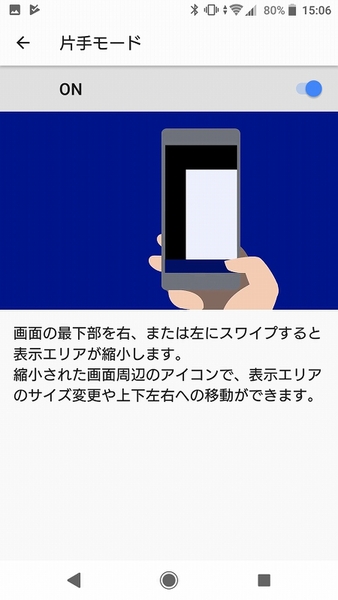
Android デバイスの画面を縮小するには、主にアクセシビリティ機能を利用する方法と、一部の機種に搭載されている片手操作モードを利用する方法があります。アクセシビリティ機能では、画面全体を縮小して表示することで、片手での操作を容易にします。片手操作モードは、画面の一部を縮小して表示するもので、機種によって操作方法や利用できる機能が異なります。
画面縮小機能の種類
アクセシビリティ機能と片手操作モードの二種類があり、どちらを使うかは個人の好みやデバイスの機能によって異なります。アクセシビリティ機能は、多くのAndroidデバイスに標準で搭載されていますが、片手操作モードは特定の機種に限定されている場合があります。
- アクセシビリティ機能: 多くのAndroidデバイスに搭載
- 片手操作モード: 特定の機種に限定
アクセシビリティ機能を使った画面縮小方法
アクセシビリティ機能の中には、「拡大」または「ズーム」という機能があり、これを利用して画面全体を縮小表示することができます。設定アプリからアクセシビリティの項目を探し、拡大機能の設定を調整することで、画面の縮小率を変更できます。
- 設定アプリを開く
- アクセシビリティの項目を選択
- 拡大機能の設定を調整
片手操作モードを使った画面縮小方法
片手操作モードは、機種によって操作方法が異なります。一般的には、画面下部のナビゲーションバーをスワイプしたり、ジェスチャー操作を行うことで、画面が縮小されます。設定アプリから片手操作モードの設定を探し、機能を有効にする必要があります。
- 設定アプリを開く
- 片手操作モードの設定を探す
- 機能を有効にする
画面縮小後の操作
画面を縮小した後、縮小された画面内を指でドラッグすることで、表示範囲を移動できます。また、縮小率を変更することで、表示されるコンテンツのサイズを調整できます。アクセシビリティ機能を使用している場合は、トリプルタップで拡大・縮小を切り替えることができます。
- 画面内をドラッグして表示範囲を移動
- 縮小率を変更してコンテンツサイズを調整
- トリプルタップで拡大・縮小を切り替え(アクセシビリティ機能)
画面縮小の解除方法
画面縮小を解除するには、アクセシビリティ機能または片手操作モードの設定を無効にする必要があります。アクセシビリティ機能の場合は、拡大機能の設定をオフにするか、ショートカットを無効にします。片手操作モードの場合は、設定アプリから機能をオフにするか、特定のジェスチャー操作を行うことで解除できます。
- アクセシビリティ機能の設定をオフ
- 片手操作モードの設定をオフ
- 特定のジェスチャー操作で解除
Androidで画像を圧縮するにはどうすればいいですか?

Androidで画像を圧縮するには、様々な方法があります。主に、Androidの標準機能を利用する方法、サードパーティ製のアプリを利用する方法、オンラインツールを利用する方法があります。どの方法を選ぶかは、圧縮の目的や、必要な画質、使いやすさなどを考慮して決定すると良いでしょう。
画像の圧縮方法の概要
- Android端末の標準機能を使う:一部のAndroid端末には、ギャラリーアプリなどに画像のサイズを変更したり、圧縮したりする機能が備わっています。これを利用すると、簡単に画像を圧縮できます。
- サードパーティ製アプリを使う:Google Playストアには、画像の圧縮に特化したアプリが多数あります。これらのアプリは、圧縮率を細かく設定できたり、複数の画像をまとめて圧縮できたりするなど、より高度な機能を持っている場合があります。
- オンラインツールを使う:インターネットに接続できる環境であれば、オンラインの画像圧縮ツールを利用することも可能です。これらのツールは、アプリをインストールする必要がなく、手軽に利用できるというメリットがあります。
圧縮アプリの選び方
- 圧縮率を確認する:アプリによって、圧縮率が異なります。必要な画質を考慮して、適切な圧縮率を選択できるアプリを選びましょう。
- 使いやすさを確認する:アプリのインターフェースがわかりやすく、直感的に操作できるかどうかを確認しましょう。
- レビューを参考にする:他のユーザーのレビューを参考に、アプリの評判や使い勝手を確認しましょう。
圧縮時の注意点
- オリジナル画像をバックアップする:圧縮すると、画質が劣化する可能性があります。圧縮前にオリジナル画像をバックアップしておくことをお勧めします。
- 圧縮形式を選ぶ:画像の圧縮形式には、JPEG、PNGなどがあります。圧縮形式によって、画質やファイルサイズが変わるので、目的に合った形式を選びましょう。
- 圧縮後の画質を確認する:圧縮後、画質が許容範囲内かどうかを確認しましょう。
Android標準機能での圧縮方法
- ギャラリーアプリの機能を確認する:お使いのAndroid端末に搭載されているギャラリーアプリに、画像のサイズ変更機能があるかどうか確認しましょう。
- サイズ変更オプションを選択する:サイズ変更機能がある場合は、サイズ変更オプションを選択し、希望のサイズを指定して画像を保存します。
- 共有機能を利用する:一部のギャラリーアプリでは、画像をメールやSNSで共有する際に、自動的に画像を圧縮する機能があります。
圧縮後の画像の活用方法
- ストレージ容量を節約する:圧縮された画像は、ファイルサイズが小さくなるため、Android端末のストレージ容量を節約できます。
- SNSへのアップロードを容易にする:ファイルサイズが小さくなった画像は、SNSへのアップロードがより簡単になります。
- メールでの送信を容易にする:ファイルサイズが小さくなった画像は、メールでの送信がより簡単になります。
Androidで画像の比率を変更するには?

Android で画像の比率を変更するには、さまざまな方法があります。Android デバイスに内蔵されている写真アプリを使用する方法、サードパーティ製の画像編集アプリを使用する方法、オンラインの画像編集ツールを使用する方法などがあります。どの方法を選択するかは、必要な精度や機能、そして使いやすさによって異なります。
Android 内蔵の写真アプリを使用する
内蔵の写真アプリは、基本的な編集機能を提供しており、画像のトリミングを通じて比率を変更できます。
- 写真アプリを開き、編集したい画像を選択します。
- 編集アイコン(通常は鉛筆やスライダーのようなアイコン)をタップします。
- 「トリミング」または類似のオプションを選択します。
- トリミングフレームを調整して、希望の比率に合わせます。多くのアプリでは、特定の比率(1:1, 4:3, 16:9 など)を選択できる場合があります。
- 変更を保存します。
サードパーティ製の画像編集アプリを使用する
Google Play ストアには、より高度な編集機能を備えた多数の画像編集アプリがあります。これらのアプリは、比率の微調整や、複数の比率オプションを提供することがあります。
- Google Play ストアから評価の高い画像編集アプリ(例:Adobe Lightroom Mobile, Snapseed)をダウンロードしてインストールします。
- アプリを開き、編集したい画像をインポートします。
- アプリ内の「トリミング」または「比率」ツールを探します。
- 希望の比率を選択または手動で設定し、トリミングフレームを調整します。
- 変更を保存します。
オンライン画像編集ツールを使用する
PC や他のデバイスを使用している場合は、オンラインの画像編集ツールも利用できます。これらのツールは、ブラウザ上で動作し、ソフトウェアのインストールは不要です。
- オンライン画像編集ツール(例:PicResize, ResizePixel)のウェブサイトにアクセスします。
- 画像をアップロードします。
- 比率を変更するためのオプションを探します。多くの場合、「トリミング」または「リサイズ」セクションにあります。
- 希望の比率を選択または入力し、必要に応じてトリミングフレームを調整します。
- 画像をダウンロードします。
比率変更時の注意点
画像をトリミングして比率を変更する際には、画像の品質が低下する可能性があることに注意してください。特に、画像を大きく拡大してトリミングする場合、ピクセル化やぼやけが発生しやすくなります。
- できるだけ元の画像を高解像度で使用します。
- トリミング範囲を必要最小限に抑えます。
- 最終的な出力サイズを考慮して、比率を選択します。
特定の比率に合わせたトリミング
特定の用途(SNS のプロフィール写真、印刷など)で画像をトリミングする場合、指定された比率に正確に合わせる必要があります。
- 使用するプラットフォームや媒体の推奨比率を確認します。
- 画像編集アプリまたはツールで、その比率を正確に指定します。
- トリミングフレームを慎重に調整して、重要な要素がフレーム内に収まるようにします。
詳細情報
Androidで画像を縮小する最適なアプリは何ですか?
数多くのアプリがありますが、一般的には 画像サイズ を 簡単に 調整できる Lit Photo や、高機能 で 細かい設定 が可能な Photo & Picture Resizer などが推奨されます。どちらも 無料 で使用できる場合が多く、レビュー を参考にして自分に合ったものを選びましょう。
画像を縮小すると画質はどのくらい劣化しますか?
画像を縮小する際には、画質劣化 は避けられません。ただし、縮小率 が小さければ ほとんど気にならない程度 で済みます。縮小方法 によっても劣化具合は異なり、高品質なアルゴリズム を使用するアプリを選ぶことで、画質劣化 を最小限に抑えることができます。
Android標準機能で画像を縮小できますか?
Androidの 標準機能 では、直接的な画像縮小機能 は提供されていません。ただし、Gmail や Googleフォト などを利用して 画像を共有 する際に、自動的にサイズが縮小 される場合があります。しかし、これは 意図的に縮小サイズ を指定する方法ではありません。
縮小した画像を元のサイズに戻せますか?
一度縮小した画像を 元のサイズ に戻すことは 基本的に不可能 です。画像を縮小する際に 情報が失われる ため、元の画質 を完全に復元することはできません。オリジナル画像 を 必ずバックアップ し、縮小する際には注意 が必要です。
Android 画像 縮小:簡単!スマホ写真サイズ変更アプリ&方法 に似た他の記事を見たい場合は、カテゴリ Android Tools をご覧ください。
関連記事