
Android CDドライブ認識できない?原因と解決策を徹底解説!

近年、Androidデバイスの普及に伴い、その汎用性がますます注目されています。中でも、CDドライブのような周辺機器との接続に対する関心が高まっています。この記事では、「Android CDドライブ認識」というテーマに焦点を当て、AndroidデバイスがCDドライブを認識し、データを読み書きするための技術的な側面や、実際に利用する際の注意点について詳しく解説します。CDから音楽をリッピングしたり、データをバックアップしたりといったニーズに応えるための情報を、わかりやすく提供することを目指します。
Android で CD ドライブが認識されない問題
Android デバイスで CD ドライブを認識させることは、通常、直接的にはサポートされていません。これは、Android が主にファイルベースのストレージを前提として設計されており、CD-ROM のような光学メディアをネイティブでサポートしていないためです。そのため、CD ドライブを Android に接続しても、通常は自動的に認識されません。ただし、いくつかの回避策や代替手段が存在します。
Android で CD ドライブを認識させることは可能か?
Android デバイスが CD ドライブを直接認識することは難しいですが、不可能ではありません。一部のサードパーティ製アプリや特定のハードウェアアダプタを使用することで、CD ドライブのデータを Android デバイスで読み取ることができる場合があります。ただし、これらの方法には互換性の問題や複雑な設定が必要となる可能性があるため、注意が必要です。例えば、CDドライブに対応したUSB-OTGアダプタを使用し、専用のアプリを使用することで、CDのデータを読み込むことができる場合があります。
必要なハードウェアとソフトウェア
Android デバイスで CD ドライブを使用するには、通常、以下のものが必要です。
- USB OTG (On-The-Go) アダプタ:USB CD ドライブを Android デバイスに接続するために必要です。
- 外部電源付き USB ハブ:CD ドライブの電力消費が大きいため、安定した動作を確保するために必要となる場合があります。
- CD ドライブに対応したファイルマネージャーアプリ:Android デバイスで CD ドライブの内容を表示・管理するために必要です。
これらのハードウェアとソフトウェアを組み合わせることで、Android デバイスで CD ドライブのデータにアクセスできる可能性が高まります。
代替手段:CD のリッピングとファイル転送
CD ドライブを直接使用する代わりに、CD の内容をリッピングしてファイルとして Android デバイスに転送する方法も考えられます。この方法では、まず PC で CD のデータを MP3 や FLAC などの形式に変換し、その後、USB ケーブル、Wi-Fi、またはクラウドストレージサービスを使用して Android デバイスに転送します。この方法は、互換性の問題を回避でき、より安定したデータアクセスを実現できます。
互換性と制限事項
Android デバイスで CD ドライブを使用する場合、いくつかの互換性と制限事項があります。まず、すべての Android デバイスが USB OTG をサポートしているわけではありません。また、CD ドライブのドライバが Android にインストールされていないため、特殊なアプリが必要となる場合があります。さらに、CD ドライブの電力消費が大きいため、バッテリーの消耗が早くなる可能性があります。
トラブルシューティング:認識されない場合の対処法
CD ドライブが Android デバイスで認識されない場合は、以下の点を確認してください。
- USB OTG アダプタが正しく接続されているか:アダプタの接続不良が原因である可能性があります。
- 外部電源付き USB ハブを使用しているか:CD ドライブの電力不足が原因である可能性があります。
- 対応するファイルマネージャーアプリを使用しているか:アプリが CD ドライブをサポートしていない可能性があります。
- Android デバイスが USB OTG をサポートしているか:デバイスの仕様を確認してください。
これらの点を確認し、必要に応じて対処することで、問題が解決する可能性があります。

CDの曲をAndroidに入れる方法はありますか?
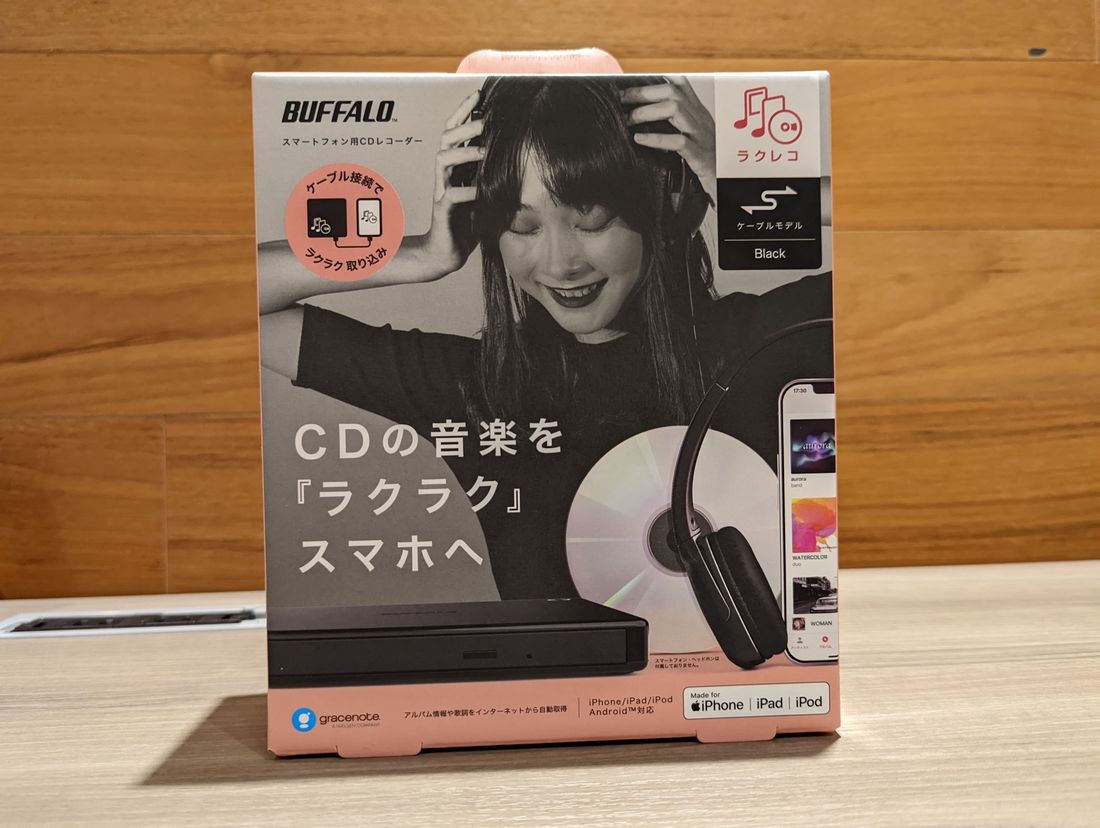
CDの曲をAndroidデバイスに入れる方法はいくつかあります。主に、パソコンを使ってCDの曲をデジタルファイルに変換し、それをAndroidデバイスに転送する方法が一般的です。また、一部の音楽ストリーミングサービスでは、CDからリッピングした曲をクラウドにアップロードして、Androidデバイスで聴けるようにする機能を提供している場合もあります。
CDからリッピングするためのソフトウェアを選ぶ
- Windows Media Player: 多くのWindowsパソコンにプリインストールされており、無料で利用できます。MP3やWMA形式でリッピングできます。
- iTunes: Appleのソフトウェアですが、Windows版も提供されており、AACやMP3形式でリッピング可能です。CDDBデータベースと連携して、曲名やアーティスト情報を自動的に取得できます。
- Exact Audio Copy (EAC): 高精度なリッピングを求めるユーザーに人気があります。エラー訂正機能が優れており、元の音質をできる限り損なわずにリッピングできます。
リッピングした曲をAndroidデバイスに転送する
- USBケーブル: パソコンとAndroidデバイスをUSBケーブルで接続し、ファイルマネージャーを使って音楽ファイルをコピーします。これが最も一般的な方法です。
- クラウドストレージ: Google Drive, Dropbox, OneDriveなどのクラウドストレージサービスを利用して、音楽ファイルをアップロードし、Androidデバイスでダウンロードします。
- Wi-Fi転送アプリ: AirDroidなどのアプリを使用すると、Wi-Fi経由でパソコンからAndroidデバイスにファイルを転送できます。
ファイル形式の選択 (MP3, AACなど)
- MP3: 汎用性が高く、ほとんどのAndroidデバイスや音楽プレーヤーで再生できます。ただし、圧縮形式であるため、音質が若干劣化する可能性があります。
- AAC: MP3よりも高音質で、ファイルサイズも比較的小さく抑えられます。iTunesなどで採用されている形式です。
- FLAC: ロスレス形式であり、CDの音質をそのまま保持できます。ただし、ファイルサイズが大きくなるため、ストレージ容量に注意が必要です。
音楽管理アプリを活用する
- Google Play Music (YouTube Music): Androidデバイスにプリインストールされていることが多いです。リッピングした曲をアップロードして、クラウド上で管理することも可能です。
- Poweramp: 高音質でカスタマイズ性が高い音楽プレーヤーアプリです。イコライザーや様々なエフェクトを使って音質を調整できます。
- foobar2000: PC版で有名な音楽プレーヤーのAndroid版です。シンプルなUIで、様々なファイル形式に対応しています。
著作権に注意する
- 私的使用の範囲: CDをリッピングして個人的に楽しむのは問題ありませんが、リッピングした音楽ファイルを不特定多数に配布したり、インターネット上にアップロードしたりすることは著作権侵害にあたります。
- DRM保護: 一部のCDにはDRM(デジタル著作権管理)が施されており、リッピングが制限されている場合があります。
- 利用規約: 音楽ストリーミングサービスを利用してCDの曲をアップロードする場合は、各サービスの利用規約をよく確認してください。
CDレコはAndroidでも使えますか?
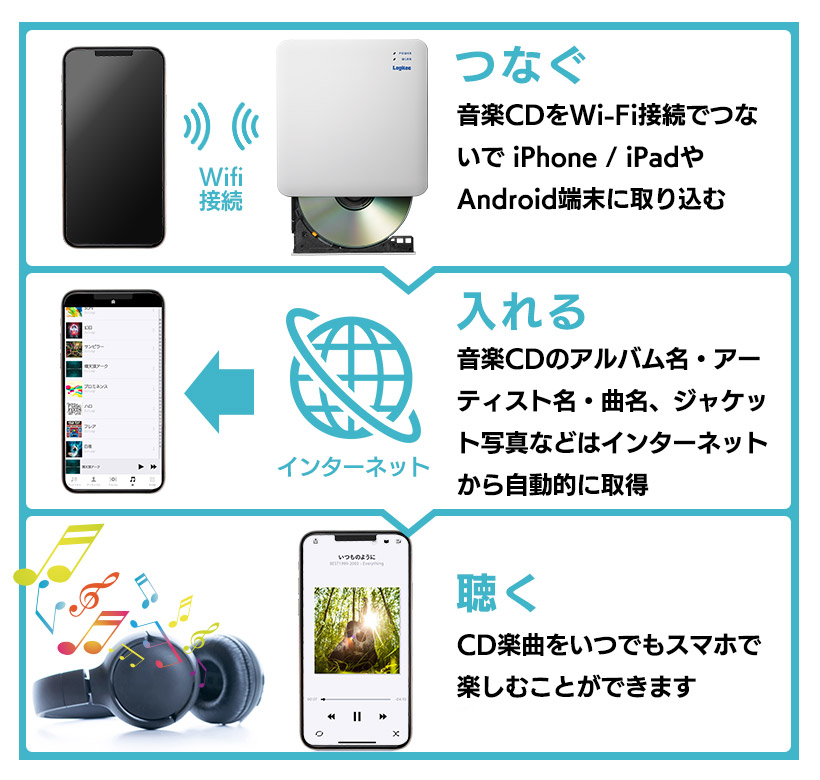
はい、CDレコはAndroidデバイスでも使用できます。ただし、専用のCDレコアプリをGoogle Playストアからダウンロードし、インストールする必要があります。また、AndroidデバイスがOTG(On-The-Go)接続に対応している必要があります。
CDレコとAndroidの接続方法
CDレコをAndroidデバイスに接続するには、通常、USBケーブルを使用します。OTGアダプタが必要な場合もあります。接続後、CDレコアプリを起動し、指示に従って設定を行ってください。
- CDレコ本体とAndroidデバイスをUSBケーブルで接続します。
- AndroidデバイスがOTG接続をサポートしているか確認します。
- CDレコアプリを起動し、接続を確立します。
CDレコアプリの機能
CDレコアプリは、CDの楽曲をAndroidデバイスに簡単に取り込むための様々な機能を提供します。例えば、楽曲情報の自動取得や、プレイリストの作成などが可能です。
- CDの楽曲をAndroidデバイスに直接取り込むことができます。
- Gracenoteデータベースから楽曲情報を自動的に取得します。
- 取り込んだ楽曲をプレイリストに整理できます。
対応Androidデバイスの確認方法
CDレコが対応しているAndroidデバイスのリストは、CDレコの公式サイトやアプリの説明で確認できます。必ず、お使いのデバイスが対応しているか確認してください。
- CDレコの公式サイトで対応機種一覧を確認します。
- CDレコアプリの概要欄に記載されている対応機種を確認します。
- 不安な場合は、メーカーに直接問い合わせて確認します。
CDレコ使用時の注意点
CDレコを使用する際には、著作権法を遵守する必要があります。個人で使用する目的以外での複製は禁止されています。また、安定した電力供給を確保することも重要です。
- 著作権法を遵守し、私的使用の範囲内で利用してください。
- CDレコに十分な電力が供給されているか確認してください。
- 不安定な接続はデータの破損につながる可能性があります。
CDレコのメリット・デメリット
CDレコを利用するメリットは、PCがなくてもCDを取り込める点です。デメリットとしては、対応機種が限られることや、専用アプリが必要な点が挙げられます。
- PCを使わずに、スマートフォンだけでCDを取り込めます。
- すべてのAndroidデバイスに対応しているわけではありません。
- 専用のCDレコアプリのインストールが必要です。
詳細情報
AndroidでCDドライブは認識されますか?
Androidデバイスは、標準ではUSB接続されたCDドライブを直接認識しません。これは、AndroidがCDドライブのような周辺機器をネイティブにサポートしていないためです。しかし、サードパーティ製のアプリケーションやカスタムROMを使用することで、CDドライブを認識させることが可能な場合があります。
AndroidでCDドライブを使うための方法はありますか?
一部のファイルマネージャーアプリは、OTG(On-The-Go)ケーブルを介して接続された外付けストレージデバイスをサポートしています。理論上、これらのアプリがCDドライブをストレージデバイスとして認識し、CD内のファイルにアクセスできる可能性があります。ただし、すべてのCDドライブがサポートされるわけではなく、互換性の問題が発生する可能性があります。
AndroidでCDの音楽を聴くことはできますか?
直接CDの音楽を聴くことは難しいですが、CDの音楽ファイルをリッピングして、MP3などのデジタル形式に変換し、それをAndroidデバイスに転送することで聴くことができます。リッピングにはPCが必要となり、変換されたファイルはAndroidデバイスの音楽プレーヤーで再生できます。
CDドライブがAndroidで認識されない場合の対処法は?
まず、OTGケーブルが正しく接続されているか確認してください。次に、使用しているアプリがCDドライブをサポートしているか、最新バージョンであるかを確認します。それでも認識されない場合は、別のCDドライブまたはOTGケーブルを試してみてください。また、AndroidデバイスのUSBデバッグモードを有効にすることで認識される場合もありますが、注意が必要です。
Android CDドライブ認識できない?原因と解決策を徹底解説! に似た他の記事を見たい場合は、カテゴリ Android System をご覧ください。
関連記事