
MMS機能を有効にする アンドロイド:簡単設定ガイド

スマートフォン、特にAndroid端末において、MMS機能は重要な役割を果たします。しかし、設定によってはMMSが正常に送受信できない場合があります。友人や家族との写真や動画の共有、グループメッセージへの参加など、MMSを活用することでコミュニケーションの幅が広がります。この記事では、Android端末でMMS機能を有効にするための手順をわかりやすく解説します。初心者の方でも安心して設定できるよう、画像付きで丁寧に説明していきますので、ぜひ参考にしてください。
AndroidでMMS機能を有効にする方法
AndroidデバイスでMMS(マルチメディアメッセージングサービス)機能を有効にするには、まず、ご契約の通信キャリアがMMSサービスを提供しているか確認する必要があります。 提供されている場合は、デバイスの設定アプリから「メッセージ」アプリを開き、設定メニューに進みます。そこで、「MMS」または「マルチメディアメッセージ」に関する設定を見つけ、有効にします。 キャリアによっては、特定のAPN(アクセスポイント名)設定が必要な場合もあります。その際は、キャリアのウェブサイトまたはサポートセンターで情報を確認し、設定を正しく入力してください。
MMSが送信できない原因
MMSが送信できない原因はいくつか考えられます。まず、データ通信が有効になっているか確認してください。 MMSはデータ通信を利用するため、Wi-Fiがオフになっているか、モバイルデータ通信が有効になっている必要があります。次に、APN設定が正しいか確認してください。 キャリアによっては、特定のAPN設定が必要な場合があります。最後に、メッセージアプリのストレージが不足していないか確認してください。
APN設定の確認方法
APN設定を確認するには、設定アプリを開き、「ネットワークとインターネット」 > 「モバイルネットワーク」 > 「アクセスポイント名(APN)」 の順に進みます。 ここに、現在のAPN設定が表示されます。キャリアが指定するAPN設定と異なる場合は、新しいAPNを作成するか、既存のAPNを編集して、キャリアが提供する情報に基づいて設定を修正してください。 一般的なAPN設定項目は以下の通りです。
- 名前:キャリア名
- APN:キャリア指定のAPNアドレス
- ユーザー名:キャリア指定のユーザー名(必要な場合)
- パスワード:キャリア指定のパスワード(必要な場合)
- 認証タイプ:PAPまたはCHAP
MMSを送受信するためのデータ通信量
MMSの送受信に必要なデータ通信量は、送信または受信する画像のサイズや動画の長さに大きく依存します。 一般的に、テキストのみのMMSは非常に小さいデータ量で済みますが、高解像度の写真や動画を含むMMSは、数メガバイトのデータを使用する可能性があります。 データ通信量を節約するためには、以下を考慮してください。
- 送信する画像の解像度を下げる
- 動画の長さを短くする
- Wi-Fi環境下で送受信する
メッセージアプリのキャッシュ削除方法
メッセージアプリのキャッシュを削除するには、設定アプリを開き、「アプリ」 > 「メッセージ」アプリ」 > 「ストレージ」 の順に進みます。 ここで、「キャッシュを削除」 ボタンをタップすると、アプリのキャッシュが削除されます。これにより、一時的なデータの問題が解消され、MMSの送受信が改善される場合があります。 削除後、デバイスを再起動すると、より効果的です。
MMS設定がグレー表示されている場合の対処法
MMS設定がグレー表示されていて変更できない場合は、いくつかの原因が考えられます。 まず、機内モードが有効になっていないか確認してください。 機内モードが有効になっていると、モバイルデータ通信が遮断され、MMS設定が利用できなくなります。 次に、SIMカードが正しく挿入されているか確認してください。 SIMカードが認識されていない場合も、MMS設定が利用できなくなることがあります。 それでも解決しない場合は、キャリアに問い合わせて、MMSサービスが有効になっているか確認してください。
AndroidでMMSが届かない時の対処法は?

Android で MMS が届かない場合、いくつかの原因が考えられます。まず、モバイルデータ通信が有効になっているか、APN 設定が正しいかを確認してください。次に、機内モードがオフになっているか、SMS アプリが最新バージョンであるかを確認します。それでも問題が解決しない場合は、端末を再起動したり、ネットワーク設定をリセットしたりしてみてください。
データ通信とAPN設定の確認
- モバイルデータ通信が有効になっているか確認してください。 設定アプリから「データ使用量」または「モバイルネットワーク」を選択し、データ通信がオンになっていることを確認します。
- APN (アクセスポイント名) 設定が正しいか確認してください。 APN 設定は、キャリアによって異なります。キャリアのウェブサイトやサポートセンターで正しい APN 設定を確認し、端末に設定してください。
- Wi-Fi をオフにして、モバイルデータ通信のみで MMS を受信できるか試してください。 Wi-Fi 接続が不安定な場合、MMS の受信に影響を与えることがあります。
機内モードとSMSアプリの確認
- 機内モードがオフになっているか確認してください。 機内モードがオンになっていると、すべての通信が遮断されるため、MMS を受信できません。
- SMS アプリが最新バージョンであるか確認してください。 古いバージョンの SMS アプリを使用している場合、MMS の受信に問題が発生することがあります。Google Play ストアで SMS アプリのアップデートを確認してください。
- 別の SMS アプリを試してみるのも有効です。 標準の SMS アプリに問題がある場合、別のアプリで MMS を受信できることがあります。
端末の再起動とネットワーク設定のリセット
- 端末を再起動してみてください。 再起動することで、一時的なエラーが解消され、MMS を受信できるようになることがあります。
- ネットワーク設定をリセットしてみてください。 ネットワーク設定のリセットは、Wi-Fi パスワードや Bluetooth 設定も初期化されるため、注意が必要です。設定アプリから「リセット」または「初期化」を選択し、「ネットワーク設定のリセット」を実行してください。
- SIM カードを抜き差しして、再度 MMS を受信できるか試してください。 SIM カードの接触不良が原因で MMS を受信できない場合があります。
ストレージ容量の確認
- 端末のストレージ容量が不足していないか確認してください。 ストレージ容量が不足していると、MMS を受信できないことがあります。不要なファイルやアプリを削除して、ストレージ容量を確保してください。
- SMS アプリのキャッシュとデータを削除してみてください。 SMS アプリのキャッシュやデータが溜まっている場合、MMS の受信に問題が発生することがあります。設定アプリから「アプリ」を選択し、SMS アプリのキャッシュとデータを削除してください。
- SD カードを使用している場合は、SD カードに問題がないか確認してください。 SD カードが破損している場合、MMS を受信できないことがあります。
キャリアへの問い合わせ
- 上記の方法を試しても問題が解決しない場合は、キャリアに問い合わせてください。 キャリア側のシステムに問題があるか、契約内容に制限がある可能性があります。
- MMS の受信設定がキャリア側で正しく設定されているか確認してください。 キャリアによっては、MMS の受信設定が初期設定でオフになっている場合があります。
- 契約プランで MMS が利用可能か確認してください。 一部の格安 SIM プランでは、MMS が利用できない場合があります。
MMS機能とは何ですか?
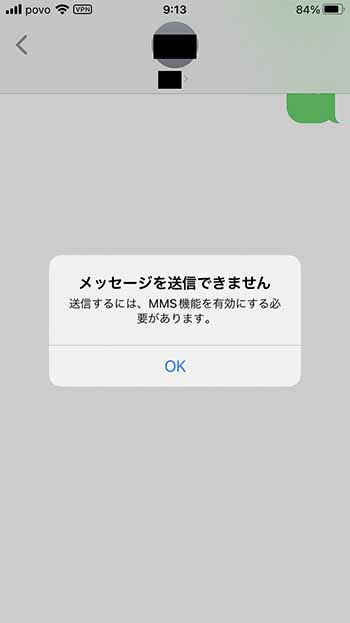
MMS機能とは、携帯電話やスマートフォンで、画像、音声、動画などのマルチメディアファイルを送受信できるメッセージサービスのことです。従来のSMS(ショートメッセージサービス)に比べて、よりリッチなコンテンツを共有できるのが特徴です。
MMSの基本的な仕組み
- MMSは、SMSと同様に、携帯電話網を利用してメッセージを送信します。
- ただし、MMSはSMSよりもデータ容量が大きいため、パケット通信を利用して送受信されます。
- 送信者は、MMS対応の携帯電話やスマートフォンからメッセージを作成し、宛先を指定して送信します。
MMSで送信できるコンテンツ
- MMSでは、JPEG、GIF、PNGなどの画像ファイルを送信できます。
- 音声ファイル(例:MP3、AAC)や短い動画ファイル(例:MP4、3GP)も送信可能です。
- テキストメッセージに加えて、連絡先やカレンダーイベントなどの情報も共有できます。
MMSとSMSの違い
- SMSはテキストのみのメッセージを送受信できますが、MMSはマルチメディアコンテンツを送信できます。
- SMSは文字数制限がありますが、MMSはデータ容量制限があります(ただし、キャリアによって異なります)。
- 一般的に、MMSはSMSよりも送信料金が高くなる傾向があります。
MMSの利用料金
- MMSの利用料金は、キャリアや契約プランによって異なります。
- 定額プランに加入している場合、MMSの送受信が無料になる場合があります。
- 従量課金の場合、送信するデータ量に応じて料金が発生します。
MMSの注意点
- MMSを受信するには、携帯電話またはスマートフォンがMMSに対応している必要があります。
- MMSのデータ容量制限を超えると、送信に失敗したり、追加料金が発生したりする場合があります。
- 迷惑メールや詐欺メールなどのMMSが送られてくる可能性もあるため、注意が必要です。
ドコモのアンドロイドのMMSとは何ですか?

ドコモのAndroidにおけるMMS(マルチメディアメッセージングサービス)とは、写真、動画、音声などのマルチメディアファイルを携帯電話番号宛に送受信できるサービスです。従来のSMS(ショートメッセージサービス)がテキストのみの送受信に限られていたのに対し、MMSはより豊かな表現力を持つメッセージを送ることができます。ドコモのAndroid端末では、標準のメッセージアプリやドコモが提供するアプリを通じてMMSを利用できます。
MMSの仕組み
- MMSは、携帯電話回線(3G/4G/5G)またはWi-Fiを利用して送受信されます。
- メッセージは、ドコモのMMSセンターを経由して相手に届けられます。
- 相手がMMSに対応していない場合や、データ通信環境がない場合は、SMSとしてテキストメッセージが送られることがあります。
MMSで送受信できるファイルの種類
- MMSで送受信できるファイルの種類は、主に写真(JPEG、PNGなど)、動画(MP4、3GPなど)、音声(MP3、AACなど)です。
- ただし、ファイルサイズには上限があり、通常は数百KB~数MB程度に制限されます。
- 対応するファイル形式やサイズは、機種やネットワーク環境によって異なる場合があります。
MMSの設定方法
- ドコモのAndroid端末では、MMSの設定は通常、自動的に行われます。
- しかし、設定がうまくいかない場合は、APN設定(アクセスポイント名)を確認する必要があります。
- APN設定は、「設定」アプリの「モバイルネットワーク」または「データ通信」などの項目から確認・編集できます。
MMSの料金
- MMSの料金は、送受信するデータ量によって異なります。
- 多くの料金プランでは、MMSの送受信はデータ通信量に含まれます。
- 一部のプランでは、MMSの送受信が定額で利用できるオプションが提供されています。
MMSの注意点
- MMSは、SMSに比べてデータ通信量が多くなるため、料金に注意が必要です。
- 迷惑メールや詐欺メールがMMSで送られてくることもあるため、注意が必要です。
- 海外ローミング中にMMSを利用すると、高額な料金が発生する可能性があるため、注意が必要です。
詳細情報
MMS機能を有効にするにはどうすればいいですか?
MMS機能を有効にするには、通常、Android端末の設定アプリから「モバイルネットワーク」または「データ通信」の設定を開き、「MMS」に関する設定を確認します。プロバイダによって設定方法が異なる場合があるため、不明な場合は契約している携帯キャリアのウェブサイトやサポートセンターで確認することをおすすめします。
MMSが送受信できない場合、何を確認すべきですか?
MMSが送受信できない場合は、まずデータ通信が有効になっているか確認してください。次に、APN設定が正しいか確認します。APN設定は、携帯キャリアから提供された情報に基づいて設定する必要があります。また、MMSアプリが最新バージョンであるか確認し、必要に応じてアップデートしてください。
MMSを送る際のデータ使用量はどれくらいですか?
MMSを送る際のデータ使用量は、添付ファイルのサイズによって異なります。テキストのみのMMSであれば非常に少ないデータ量で済みますが、高画質の画像や動画を添付するとデータ使用量は増加します。データ使用量が気になる場合は、Wi-Fi環境下でMMSを送受信することをおすすめします。
MMS機能が使えない機種はありますか?
Android端末の多くはMMS機能に対応していますが、一部の古い機種や特定の海外モデルなど、MMS機能が利用できない場合があります。お使いの機種がMMSに対応しているかどうかは、機種の取扱説明書やメーカーのウェブサイトで確認できます。また、SIMカードの種類によってもMMS機能の利用可否が異なる場合があります。
MMS機能を有効にする アンドロイド:簡単設定ガイド に似た他の記事を見たい場合は、カテゴリ Android Fixes をご覧ください。
関連記事