
youtube アプリ androidバージョン 最新情報とアップデート方法

近年のスマートフォン利用において、YouTubeアプリは不可欠な存在となっています。特にAndroid版は、その利便性とアクセシビリティから幅広い層に利用されています。本記事では、Android版YouTubeアプリの最新情報、便利な機能、そしてトラブルシューティングについて詳しく解説します。初心者からヘビーユーザーまで、YouTubeアプリをより快適に使いこなすためのヒントが満載です。ぜひ、この機会にYouTubeアプリAndroid版の魅力を再発見してください。
- YouTube アプリ Android版: 日本での利用ガイド
- AndroidでYouTubeが使えるバージョンは?
- YouTube アプリの最小要件
- 最新の YouTube アプリを利用するためには、通常、Android 5.0 (Lollipop) 以上のバージョンが必要です。しかし、古いバージョンの Android を搭載したデバイスでも、YouTube のウェブサイトを通じて YouTube を視聴できます。Android 5.0 以降のバージョンを推奨。古いデバイスではウェブブラウザを利用。アプリのアップデートで要件が変わる可能性あり。
- Android のバージョン確認方法
- お使いの Android デバイスのバージョンを確認するには、設定アプリを開き、「端末情報」または「デバイス情報」のセクションを探します。そこで、「Android バージョン」が表示されます。設定アプリを開く。「端末情報」または「デバイス情報」を探す。「Android バージョン」を確認する。
- 古い Android デバイスでの YouTube 視聴
- 古い Android デバイスで YouTube を視聴するには、ウェブブラウザを使用する方法があります。Chrome や Firefox などのブラウザで YouTube のウェブサイトにアクセスし、動画を再生できます。ただし、アプリ版と比較して、機能が制限される場合があります。ウェブブラウザを使用する。YouTube のウェブサイトにアクセスする。機能が制限される場合がある。
- YouTube アプリのアップデート
- YouTube アプリは定期的にアップデートされます。アップデートを行うことで、最新の機能を利用でき、セキュリティも向上します。Google Play ストアから YouTube アプリを検索し、「アップデート」ボタンが表示されていれば、アップデートを実行してください。Google Play ストアを開く。YouTube アプリを検索する。「アップデート」ボタンがあれば実行する。
- カスタム ROM と YouTube
- カスタム ROM を使用している場合、YouTube アプリの互換性が異なる場合があります。カスタム ROM の開発者によって、特定の Android バージョン向けの YouTube アプリが最適化されている場合があります。カスタム ROM の情報を確認する。特定の YouTube アプリが推奨されている場合がある。互換性の問題が発生する可能性がある。
- AndroidのYouTubeアプリはどのOSに対応していますか?
- YouTubeの最低バージョンは?
- AndroidのYouTubeのバージョンアップ方法は?
- 詳細情報
YouTube アプリ Android版: 日本での利用ガイド
YouTubeアプリのAndroid版は、日本でも非常に人気のある動画視聴プラットフォームです。様々なコンテンツが手軽に楽しめるため、多くのユーザーが日常的に利用しています。しかし、アプリの機能や設定を十分に理解することで、さらに快適な視聴体験を得ることができます。以下に、YouTubeアプリAndroid版の日本での利用に関する詳細情報を提供します。
YouTubeアプリAndroid版のダウンロードとインストール
YouTubeアプリは、Google Playストアから無料でダウンロードできます。インストール方法は簡単で、Playストアで「YouTube」と検索し、表示されたアプリをインストールするだけです。既にインストール済みの場合は、最新バージョンにアップデートすることで、最新機能を利用できるようになります。
YouTubeアプリAndroid版の主な機能
YouTubeアプリAndroid版には、動画の視聴だけでなく、様々な機能が搭載されています。例えば、以下の機能が挙げられます。
- チャンネル登録:お気に入りのチャンネルを登録することで、最新動画をいち早くチェックできます。
- 再生リスト作成:好きな動画をまとめて再生リストを作成し、連続再生が可能です。
- コメントと評価:動画に対してコメントを投稿したり、評価をつけることで、他のユーザーと交流できます。
これらの機能を活用することで、YouTubeの利用がより楽しくなります。
YouTubeアプリAndroid版の設定方法
YouTubeアプリの設定画面では、様々な設定を行うことができます。例えば、通知設定を変更することで、チャンネルの更新情報やおすすめ動画の通知を受け取る頻度を調整できます。また、画質設定を変更することで、動画の画質を調整し、データ使用量を節約することも可能です。
YouTubeアプリAndroid版の便利な使い方
YouTubeアプリをより便利に使うためには、いくつかのコツがあります。例えば、オフライン再生機能を利用することで、Wi-Fi環境で動画をダウンロードしておき、通信環境がない場所でも動画を視聴できます。また、ピクチャーインピクチャー機能を利用することで、他のアプリを使用しながらYouTube動画を視聴することができます。
YouTubeアプリAndroid版のトラブルシューティング
YouTubeアプリAndroid版で問題が発生した場合、いくつかの対処法があります。例えば、アプリが正常に動作しない場合は、キャッシュをクリアしたり、アプリを再インストールすることで改善されることがあります。また、動画が再生されない場合は、インターネット接続を確認したり、アプリを最新バージョンにアップデートしてみてください。

AndroidでYouTubeが使えるバージョンは?
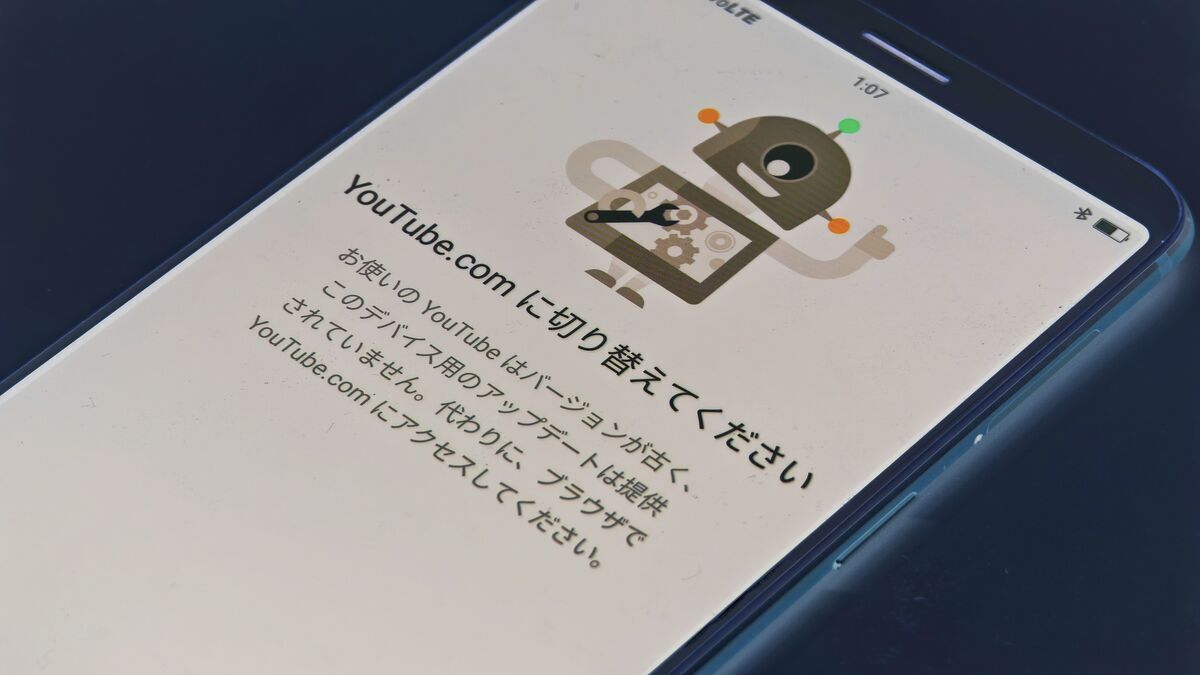
Android で YouTube が利用できるバージョンは、Android のバージョンと YouTube アプリのバージョンによって異なります。一般的に、比較的新しい Android バージョンであれば問題なく利用できますが、古いバージョンでは YouTube アプリのサポートが終了している場合があります。具体的には、Android 4.0 (Ice Cream Sandwich) 以前のバージョンでは、YouTube アプリが正常に動作しない可能性があります。
YouTube アプリの最小要件
最新の YouTube アプリを利用するためには、通常、Android 5.0 (Lollipop) 以上のバージョンが必要です。しかし、古いバージョンの Android を搭載したデバイスでも、YouTube のウェブサイトを通じて YouTube を視聴できます。
- Android 5.0 以降のバージョンを推奨。
- 古いデバイスではウェブブラウザを利用。
- アプリのアップデートで要件が変わる可能性あり。
Android のバージョン確認方法
お使いの Android デバイスのバージョンを確認するには、設定アプリを開き、「端末情報」または「デバイス情報」のセクションを探します。そこで、「Android バージョン」が表示されます。
- 設定アプリを開く。
- 「端末情報」または「デバイス情報」を探す。
- 「Android バージョン」を確認する。
古い Android デバイスでの YouTube 視聴
古い Android デバイスで YouTube を視聴するには、ウェブブラウザを使用する方法があります。Chrome や Firefox などのブラウザで YouTube のウェブサイトにアクセスし、動画を再生できます。ただし、アプリ版と比較して、機能が制限される場合があります。
- ウェブブラウザを使用する。
- YouTube のウェブサイトにアクセスする。
- 機能が制限される場合がある。
YouTube アプリのアップデート
YouTube アプリは定期的にアップデートされます。アップデートを行うことで、最新の機能を利用でき、セキュリティも向上します。Google Play ストアから YouTube アプリを検索し、「アップデート」ボタンが表示されていれば、アップデートを実行してください。
- Google Play ストアを開く。
- YouTube アプリを検索する。
- 「アップデート」ボタンがあれば実行する。
カスタム ROM と YouTube
カスタム ROM を使用している場合、YouTube アプリの互換性が異なる場合があります。カスタム ROM の開発者によって、特定の Android バージョン向けの YouTube アプリが最適化されている場合があります。
- カスタム ROM の情報を確認する。
- 特定の YouTube アプリが推奨されている場合がある。
- 互換性の問題が発生する可能性がある。
AndroidのYouTubeアプリはどのOSに対応していますか?
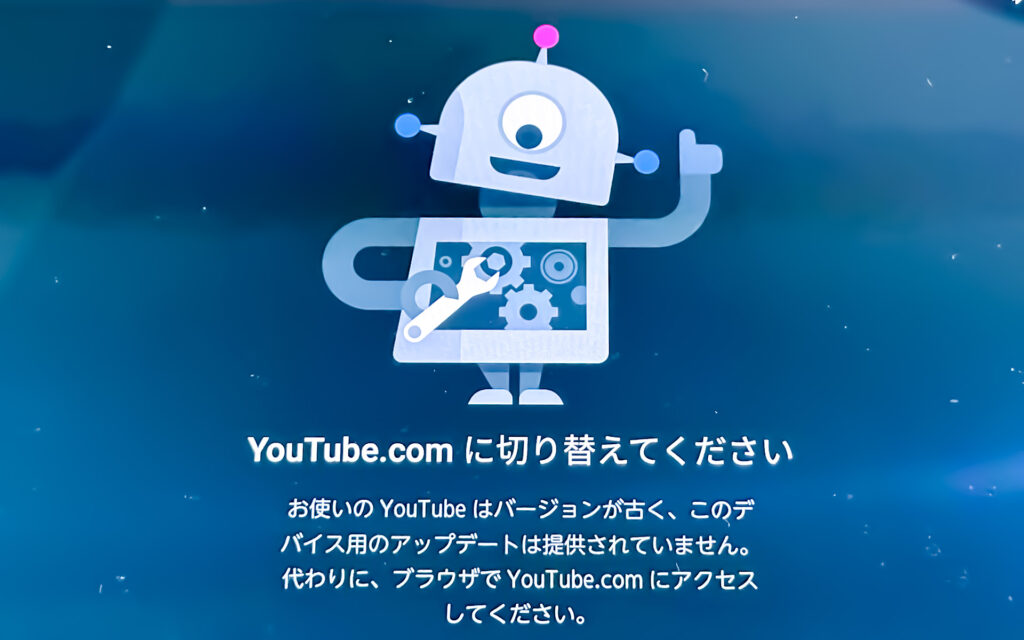
Android 版 YouTube アプリは、一般的に Android 5.0 (Lollipop) 以降の OS バージョンに対応しています。しかし、最新版のアプリ機能やセキュリティアップデートを利用するためには、できるだけ新しいバージョンの Android OS を使用することが推奨されます。古いバージョンの OS では、アプリが正常に動作しない場合や、機能が制限されることがあります。
Android YouTube アプリの対応 OS バージョン
Android 版 YouTube アプリは、通常 Android 5.0 (Lollipop) 以降に対応していますが、アプリの更新や機能追加に伴い、対応 OS バージョンが変更される ことがあります。常に最新情報を確認することが重要です。
- Android 5.0 (Lollipop): 動作する可能性があるが、最新機能は利用できない場合がある。
- Android 6.0 (Marshmallow): ある程度の機能が利用可能だが、最新版ではない。
- Android 7.0 (Nougat) 以降: 比較的安定して動作し、多くの機能が利用可能。
古い OS で YouTube アプリを使うリスク
古い OS で YouTube アプリを使用すると、セキュリティリスク が高まる可能性があります。また、アプリの動作が不安定 になったり、最新機能が利用できない などの問題が発生することがあります。
- セキュリティアップデートの不足: OS のセキュリティホールが放置される可能性がある。
- アプリのクラッシュやフリーズ: アプリの安定性が低下する。
- 機能制限: 新しい機能や改善された機能が利用できない。
YouTube アプリのアップデート方法
YouTube アプリは、Google Play ストア からアップデートできます。自動アップデートを設定しておくと、常に最新版を利用できるため便利です。アップデートを行うことで、バグの修正 や パフォーマンスの向上 が期待できます。
- Google Play ストアを開き、YouTube アプリを検索する。
- 「アップデート」ボタンが表示されていれば、タップしてアップデートを開始する。
- 自動アップデートを設定することで、常に最新版を利用できる。
YouTube アプリが動作しない場合の対処法
YouTube アプリが正常に動作しない場合は、いくつかの対処法があります。アプリのキャッシュをクリア したり、再インストール することで改善されることがあります。また、OS のバージョンが古い 場合は、OS のアップデートを検討してください。
- アプリのキャッシュとデータをクリアする。
- アプリをアンインストールして再インストールする。
- デバイスを再起動する。
YouTube アプリの代替手段
もし YouTube アプリが正常に動作しない場合や、対応 OS が古い場合は、Web ブラウザ から YouTube を視聴することができます。また、サードパーティ製の YouTube クライアントアプリ を利用する方法もあります。
- Web ブラウザ (Chrome, Firefox など) から YouTube にアクセスする。
- サードパーティ製の YouTube クライアントアプリをインストールする。
- OS のアップデートを検討する。
YouTubeの最低バージョンは?
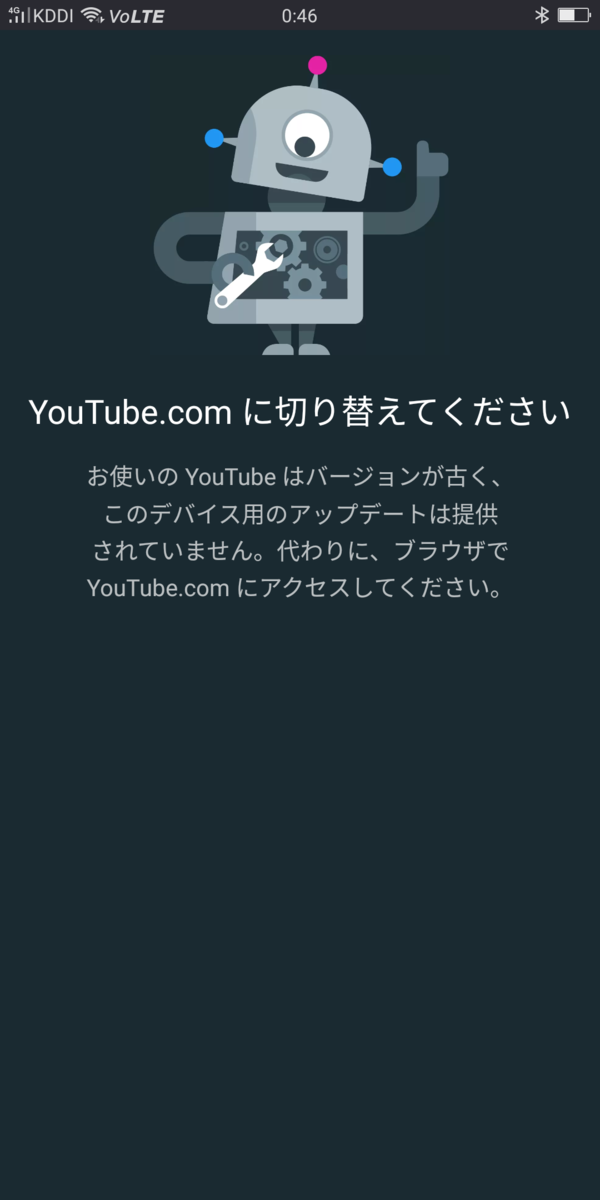
YouTubeの最低バージョンに関する情報は、時間の経過とともに変化します。現在、YouTubeアプリの動作に必要なAndroidまたはiOSの最低バージョンは、お使いのデバイスやアプリのアップデート状況によって異なる場合があります。そのため、最新のYouTubeアプリを使用することが推奨されます。最新版は通常、バグ修正、セキュリティの向上、新機能の追加が含まれています。
YouTubeアプリのアップデート方法
- Google PlayストアまたはApp Storeを開きます。
- 検索バーで「YouTube」と入力します。
- 「アップデート」ボタンが表示されている場合は、それをタップします。
- アップデートが完了したら、YouTubeアプリを起動します。
古いバージョンのYouTubeを使用するリスク
- セキュリティ上の脆弱性: 古いバージョンには、悪用される可能性のあるセキュリティホールが存在する場合があります。
- 互換性の問題: 新しい動画形式や機能がサポートされない場合があります。
- パフォーマンスの低下: 最新の最適化が適用されていないため、動作が遅くなることがあります。
YouTubeがサポートするOSバージョン
- Android: YouTubeは、常に最新に近いAndroidバージョンをサポートするように努めています。
- iOS: 同様に、最新のiOSバージョンとその前のバージョンをサポートすることが一般的です。
- デバイスの種類: スマートフォン、タブレット、スマートTVなど、デバイスの種類によってサポート状況が異なる場合があります。
YouTubeのWebバージョン
- ブラウザの互換性: YouTubeのWebバージョンは、最新の主要なブラウザ(Chrome、Firefox、Safari、Edgeなど)で動作するように設計されています。
- ブラウザのアップデート: 古いブラウザを使用している場合、YouTubeのWebバージョンが正しく表示されないことがあります。
- 特定のブラウザ機能: YouTubeの特定の機能(ライブストリーミングなど)は、特定のブラウザ機能が必要となる場合があります。
YouTubeの動作に必要な環境
- インターネット接続: YouTubeを視聴するには、安定したインターネット接続が必要です。
- デバイスのスペック: 高画質の動画を視聴するには、十分な処理能力を持つデバイスが必要です。
- ストレージ容量: YouTubeアプリやオフライン動画を保存するには、十分なストレージ容量が必要です。
AndroidのYouTubeのバージョンアップ方法は?
AndroidでYouTubeアプリをアップデートするには、通常、Google Playストアを通じて行います。Playストアアプリを開き、検索バーで「YouTube」と入力して検索し、YouTubeアプリのページで「アップデート」ボタンが表示されていれば、それをタップしてアップデートを開始します。もし「開く」と表示されていれば、すでに最新バージョンがインストールされています。
YouTubeアプリの自動アップデート設定を確認する
- Google Playストアを開き、右上のプロフィールアイコンをタップします。
- 「設定」>「ネットワーク設定」>「アプリの自動更新」を選択します。
- 「Wi-Fi経由のみ」または「任意のネットワーク経由」を選択することで、アプリが自動的にアップデートされるようになります。
Google Playストアで手動でアップデートを確認する
- Google Playストアを開き、右上のプロフィールアイコンをタップします。
- 「アプリとデバイスの管理」>「アップデート利用可能」を選択します。
- YouTubeアプリが表示されていれば、「アップデート」ボタンをタップして手動でアップデートを実行します。
YouTubeアプリがアップデートできない場合の対処法
- デバイスのストレージ容量を確認し、十分な空き容量を確保します。
- Google Playストアアプリのキャッシュとデータをクリアします。設定アプリから「アプリ」>「Google Playストア」>「ストレージ」>「キャッシュを削除」と「データを削除」を選択します。
- デバイスを再起動し、再度アップデートを試みます。
YouTubeアプリのベータ版に参加する
- Google PlayストアでYouTubeアプリのページを開きます。
- ページを下にスクロールし、「ベータ版プログラムに参加」セクションを探します。
- 「参加」ボタンをタップし、指示に従ってベータ版テスターになります。これにより、最新の機能をいち早く試すことができますが、安定性に欠ける場合があります。
YouTubeアプリのアップデート履歴を確認する
- Google PlayストアでYouTubeアプリのページを開きます。
- 「詳細」セクションまでスクロールし、「バージョン情報」を確認します。
- ここで、アプリのバージョン番号や最終更新日を確認できます。
詳細情報
YouTubeアプリのAndroidバージョンをアップデートするにはどうすればいいですか?
YouTubeアプリのアップデートは、通常、Google Playストアを通じて行われます。Playストアを開き、検索バーでYouTubeと入力し、アプリのページに移動します。もしアップデートが利用可能であれば、「アップデート」ボタンが表示されますので、それをタップしてください。もしボタンが表示されなければ、最新バージョンを既に利用している可能性があります。
YouTubeアプリのAndroidバージョンが起動しない場合、どうすればいいですか?
まず、Androidデバイスを再起動してみてください。次に、アプリのキャッシュとデータをクリアします。これは、設定 > アプリ > YouTube > ストレージから行うことができます。それでも問題が解決しない場合は、アプリをアンインストールし、Google Playストアから再インストールしてみてください。
YouTubeアプリのAndroidバージョンで動画が途中で止まってしまうのはなぜですか?
動画が途中で止まる原因として、インターネット接続の不安定さが考えられます。Wi-Fi接続が弱い場合は、より安定したネットワークに切り替えるか、モバイルデータを使用してみてください。また、YouTubeアプリのキャッシュをクリアしたり、他のアプリを閉じてデバイスの負荷を軽減することも有効です。
YouTubeアプリのAndroidバージョンで広告を非表示にする方法はありますか?
YouTubeアプリで広告を完全に非表示にする公式な方法は、YouTube Premiumに加入することです。YouTube Premiumに加入すると、広告なしで動画を視聴できるだけでなく、オフライン再生やバックグラウンド再生などの機能も利用できるようになります。
youtube アプリ androidバージョン 最新情報とアップデート方法 に似た他の記事を見たい場合は、カテゴリ Android Apps をご覧ください。
関連記事